1、点击菜单栏”页面布局“

2、点击”页面边框“

3、选择需要的”线型“
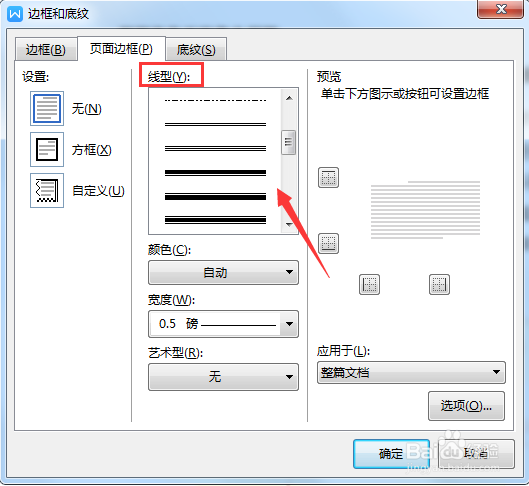
4、还可以选择颜色

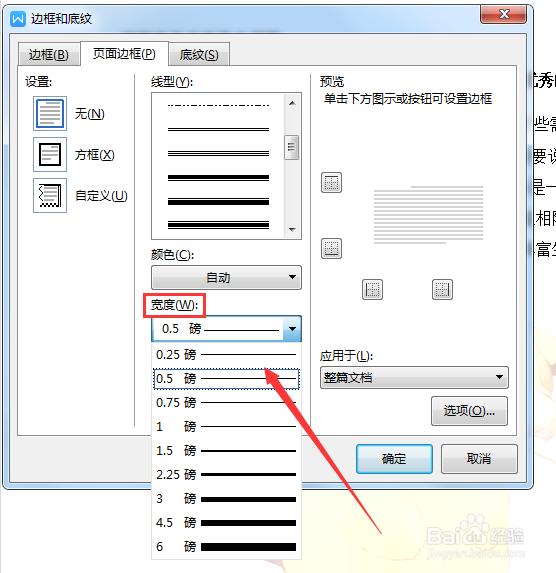
5、还可以设置边框线的宽度
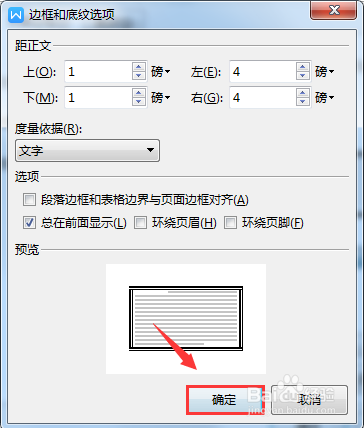
6、点击”选项“,可以设置边框的大小

7、点击”确定“
8、选择页面边框应用的位置

9、点击”确定“,页面边框就添加好了

时间:2026-04-21 16:16:27
1、点击菜单栏”页面布局“
2、点击”页面边框“
3、选择需要的”线型“
4、还可以选择颜色
5、还可以设置边框线的宽度
6、点击”选项“,可以设置边框的大小
7、点击”确定“
8、选择页面边框应用的位置
9、点击”确定“,页面边框就添加好了
