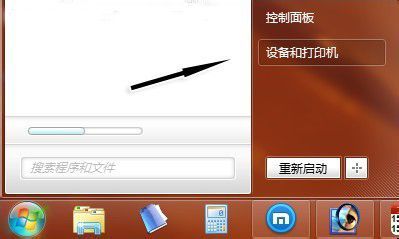
1、首先点击【开始】菜单→【设备和打印机】,进入打印机配置面板
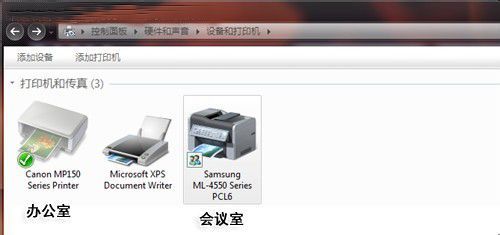
2、按照标准流程,win7旗舰版先装好办公室和会议室的打印机驱动
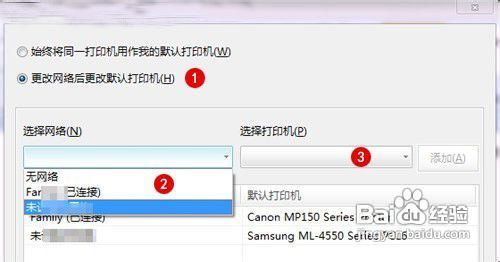
3、接下来选中某台打印机,xp系统下载单击工具栏上的【管理默认打印机】按钮,将弹出对话框由【始终将同一打印机用作我的默认打印机】修改为【更改网络后更改默认打印机】。 接下来是整个xp操作系统的最重要一步,点击【选择网络】右侧下拉菜单,并将每一个网络与之配套的打印机对应起来(如“Family”对应“Canon MP150”),并点击【添加】按钮
4、最终当所有打印机设置好后,windows7系统下载的效果便如下图所示,点击【确定】后,感应设置便顺利完成了
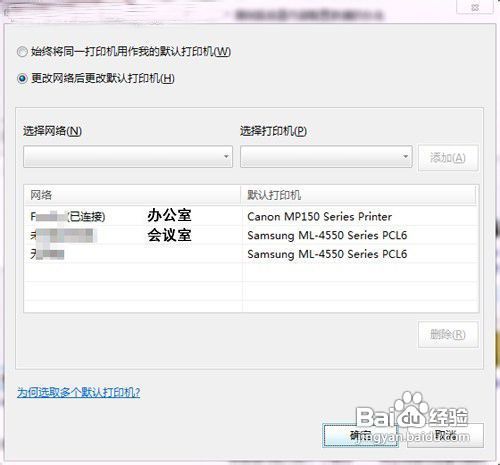
5、好了,测试一下它的效果吧。比如当我们切换到一个网络后,Win7会自动将该网络对应的打印机设为默认,而当用户换到其他网络时,另一款对应打印机则会取代它变为默认。整个切换完全使用系统控制,非常方便
