在Excel表格中如何设置愚人节倒计时

 时间:2026-04-21 15:11:29

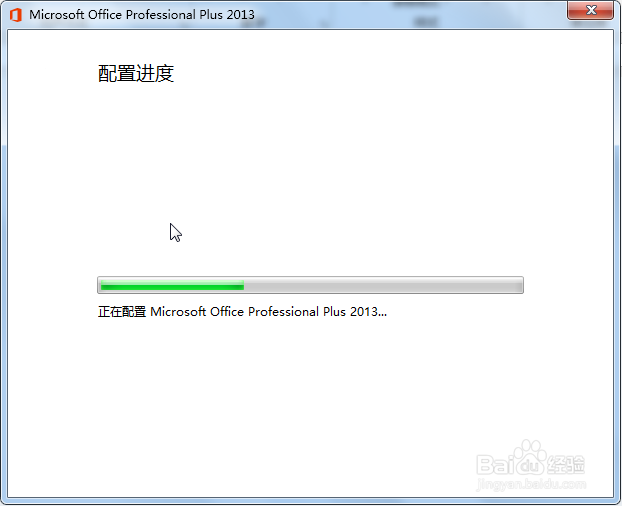
1、首先在电脑上下载安装好办公软件,这里以Excel2013为例。如图

在Excel表格中如何设置愚人节倒计时

2、然后双击图标,或者点击鼠标右键,选择打开应用。如图

在Excel表格中如何设置愚人节倒计时

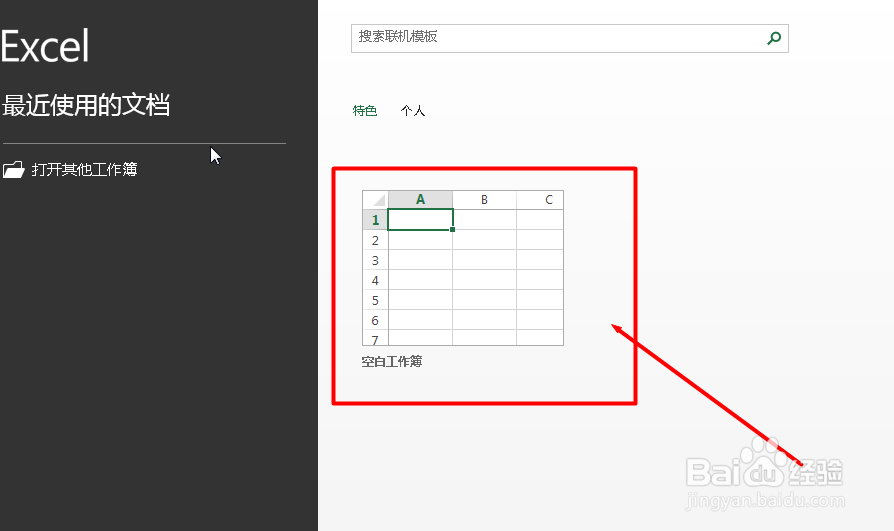
3、打开之后,我们选择创建新的表格。如图

在Excel表格中如何设置愚人节倒计时

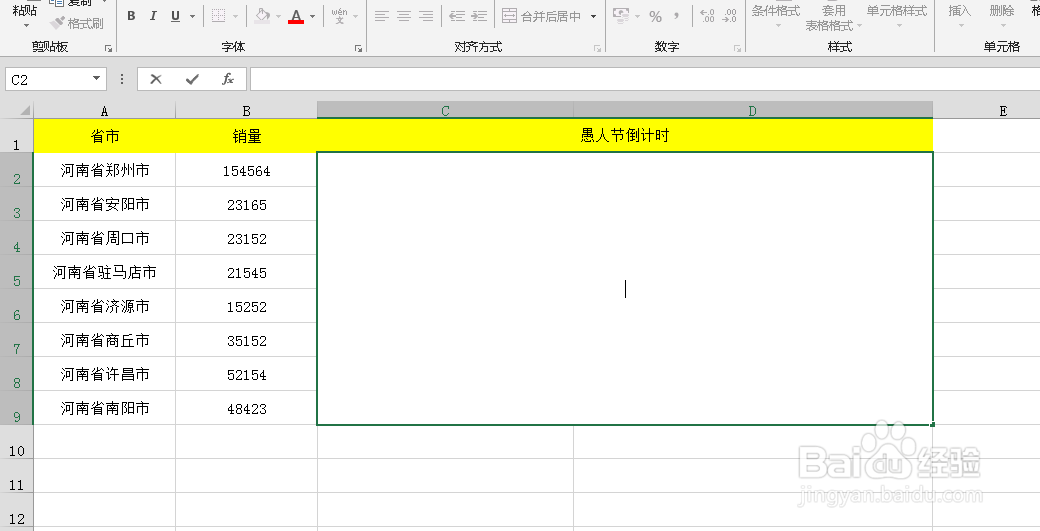
4、创建好表格之后,输入一些数据,这里随便输入作为演示使用。如图

在Excel表格中如何设置愚人节倒计时

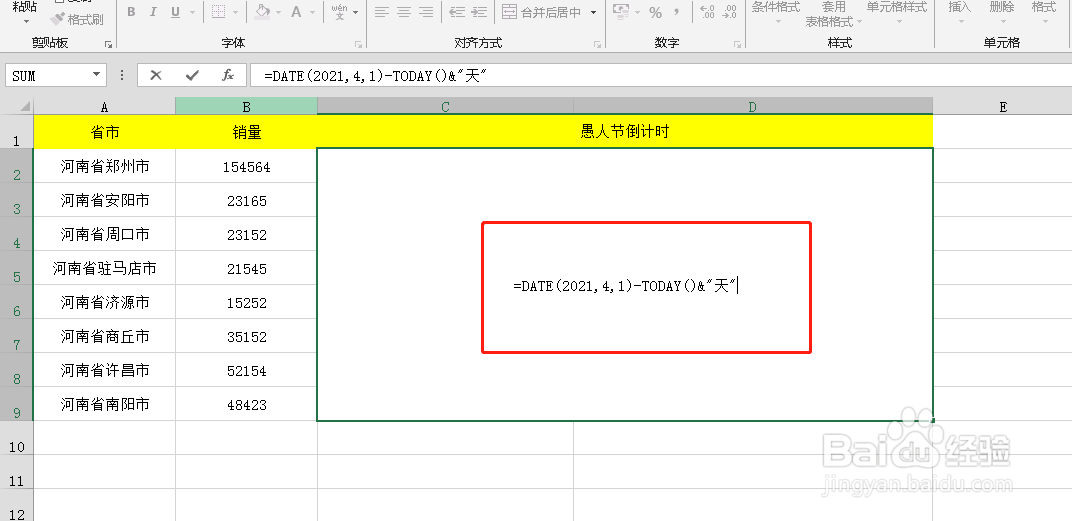
5、接着选中倒计时的空白单元格,在其中输入“=DATE(2021,4,1)-TODAY()&"天"”,如图
在Excel表格中如何设置愚人节倒计时

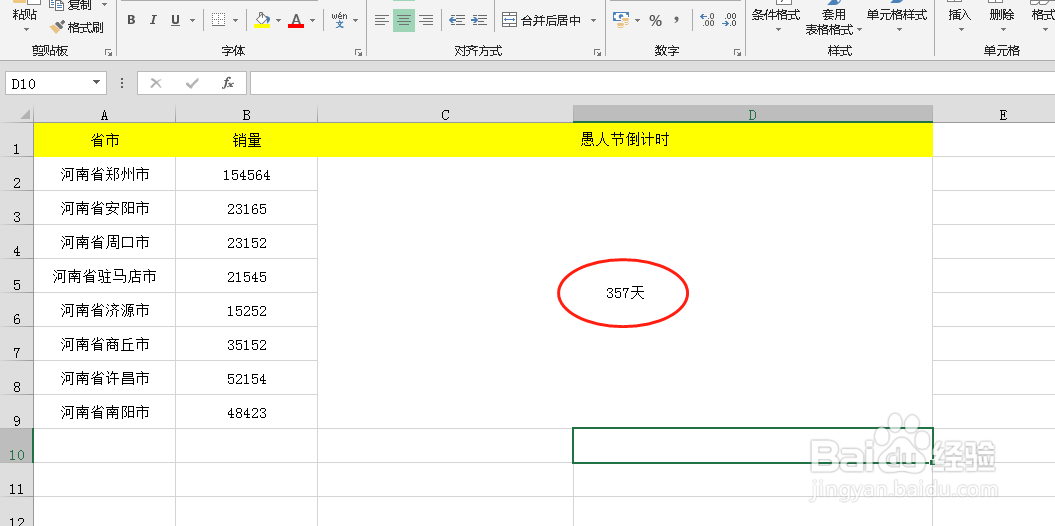
6、输入完毕之后,点击回车键即可。如图

在Excel表格中如何设置愚人节倒计时

1、1.双击图标,或者点击鼠标右键,选择打开应用

2.打开之后,我们选择创建新的表格

3.创建好表格之后,输入一些数据,这里随便输入作为演示使用

4.接着选中倒计时的空白单元格,在其中输入“=DATE(2021,4,1)-TODAY()&"天"”

5.输入完毕之后,点击回车键即可。

  • 在Excel表格中如何设置感恩节倒计时
  • 在Excel表格中如何设置建党节倒计时
  • 在Excel表格中如何设置圣诞节倒计时
  • 在Excel表格中如何设置平安夜倒计时
  • 在Excel表格中如何设置中秋节倒计时
  • 热门搜索
    微信怎么拍一拍怎么加文字 瓦尔塔蓄电池怎么样 怎么关注微信公众号 金舵瓷砖怎么样 电脑蓝屏是怎么回事 奥迪q7怎么样 清蒸桂鱼怎么做 众泰5008怎么样 呼吸困难是怎么回事 李元霸怎么死的