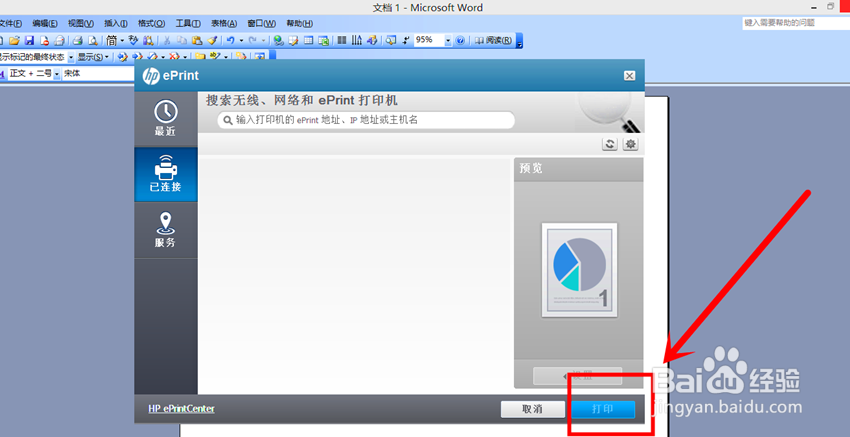
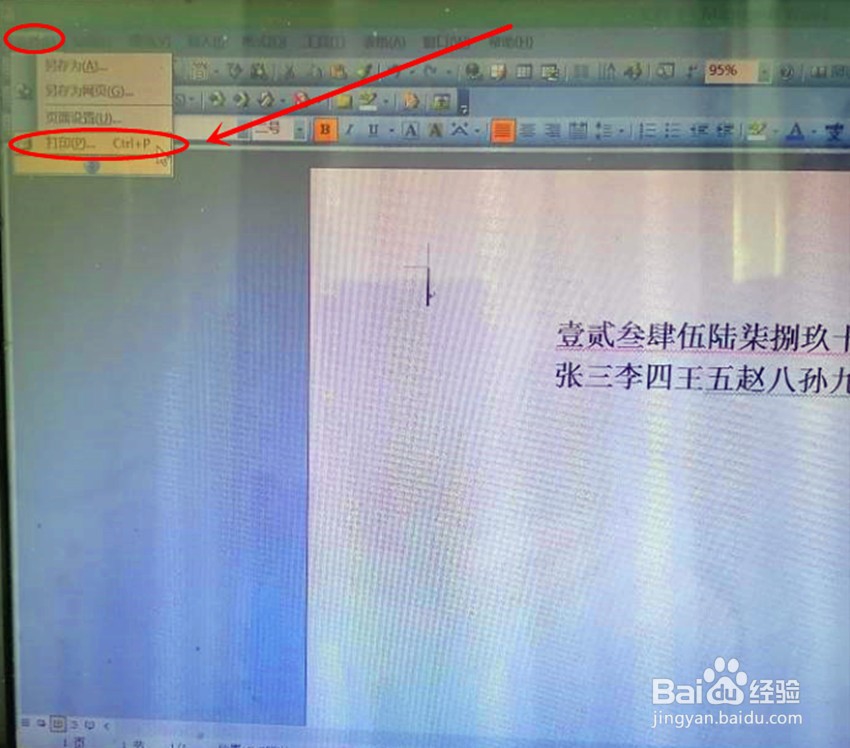
1、打开Word文档,找到“文件”按钮并点击,在下拉菜单中找到“打印”并点击,如下图所示。
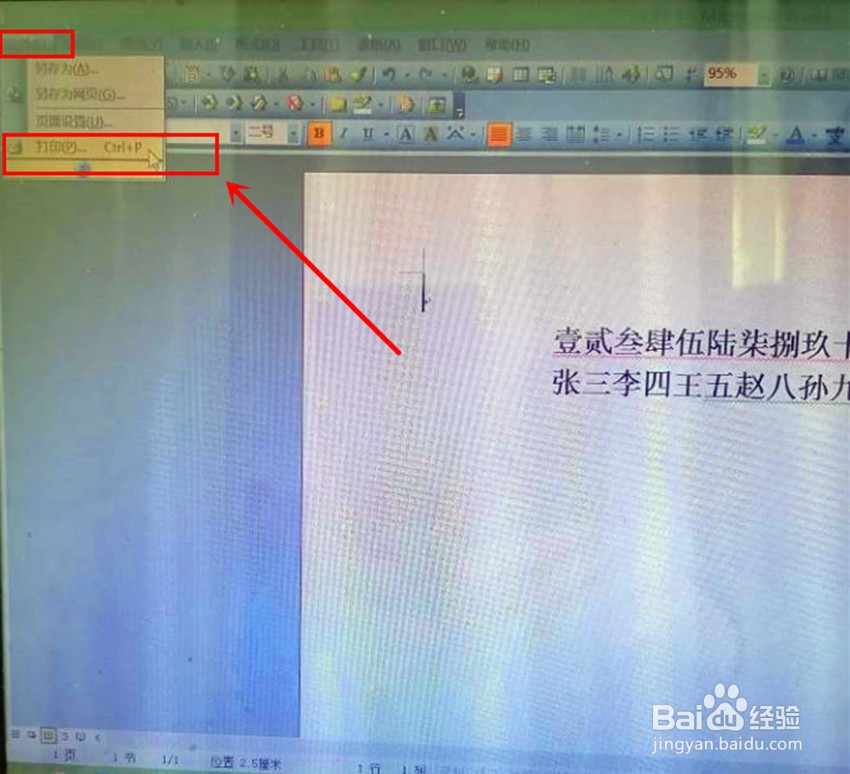
2、在弹出来的打印对话框中的右边找到“手动双面打印”并勾选,其他设置根据需要设定,然后点击确定,就开始打印,如下图所示。
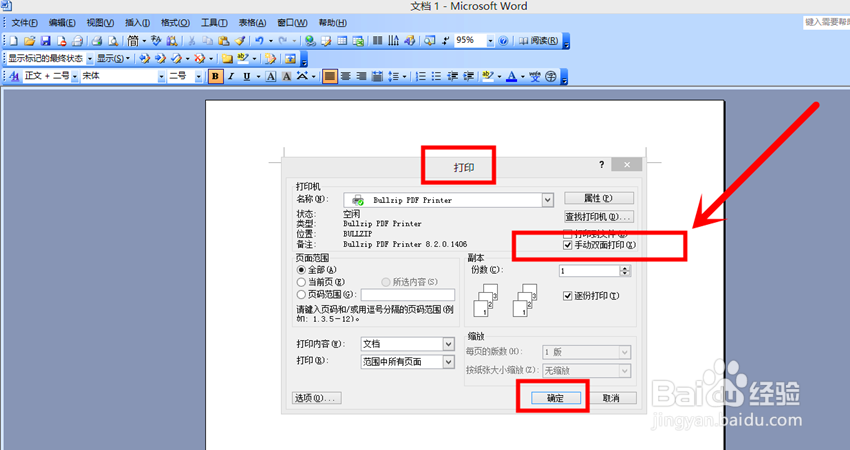
3、打印时,打印机会在打完一面后提示换纸,将纸张背面放入打印机即可,每张纸都需要手动放入打印机才能打印背面,比较麻烦,适合打印纸张较少的内容。
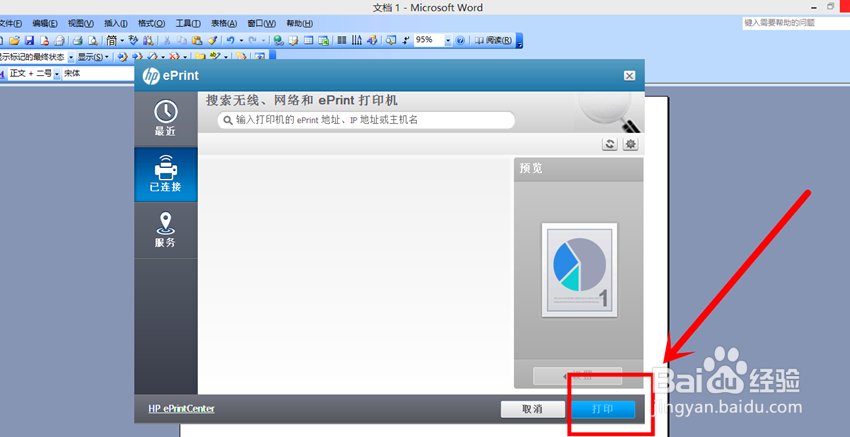
1、打开Word文档,找到“文件”按钮并点击,在下拉菜单中找到“打印”并点击,如下图所示。
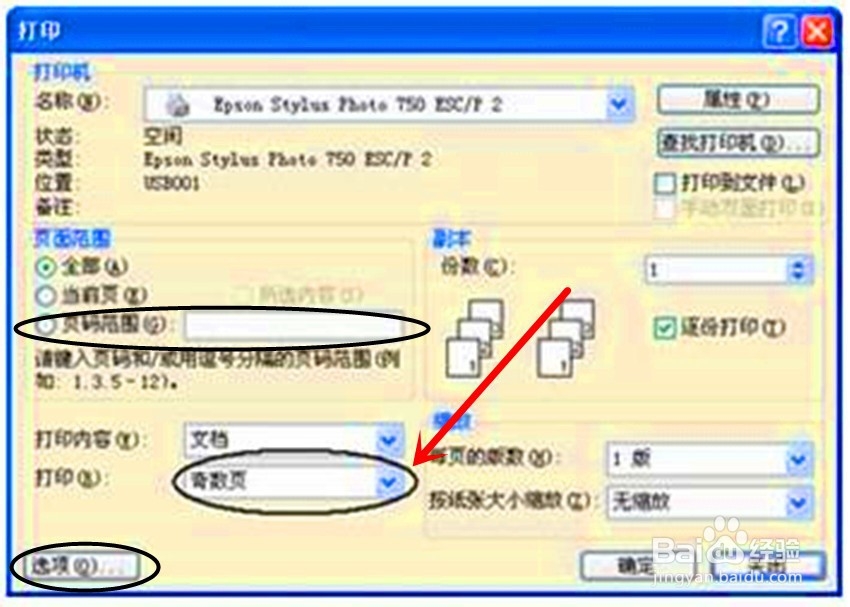
2、在弹出来的打印对话框中的左下方找到“打印”,在其下拉菜单中找到并选中“奇数页”,然后点击“确定”,打印完奇数页后,将纸张背面朝上(没有字的页面)重新放入纸匣,如下图所示。
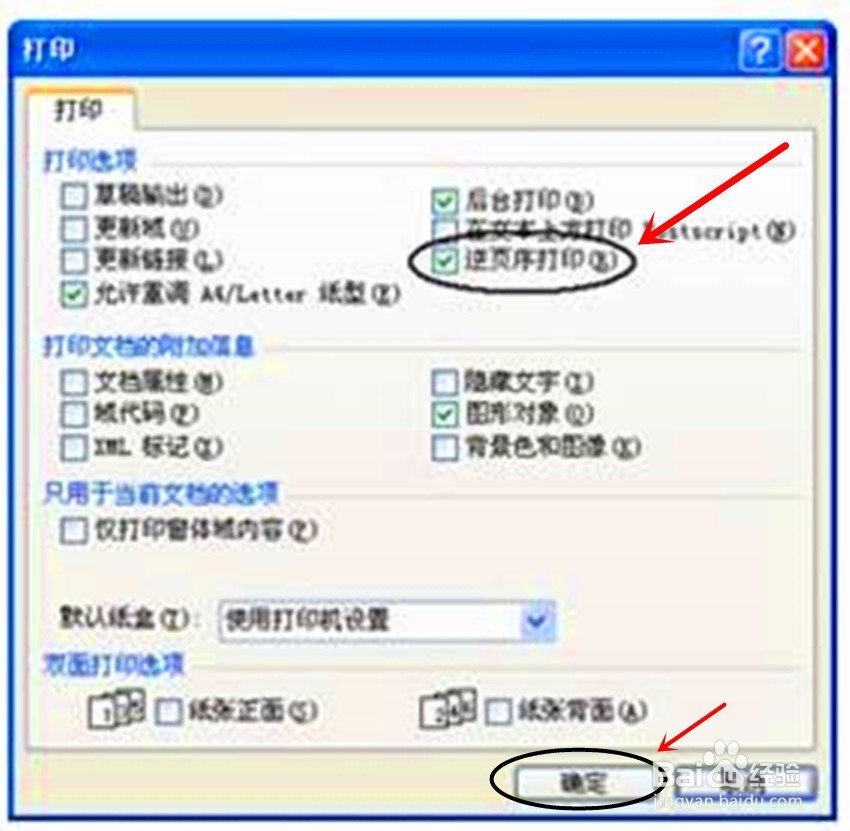
3、再次在“打印”下拉菜单中找到并选中“偶数页”,然后点击“选项”按钮,在弹出的对话框中勾选“逆页序打印”,点击确定完成打印,如下图所示。
4、在打完奇数页后,再打偶数页时,第1张送入打印机的纸张是页码最大的纸,还需要注意纸张方向,不要使背面在打印出来后文字颠倒。