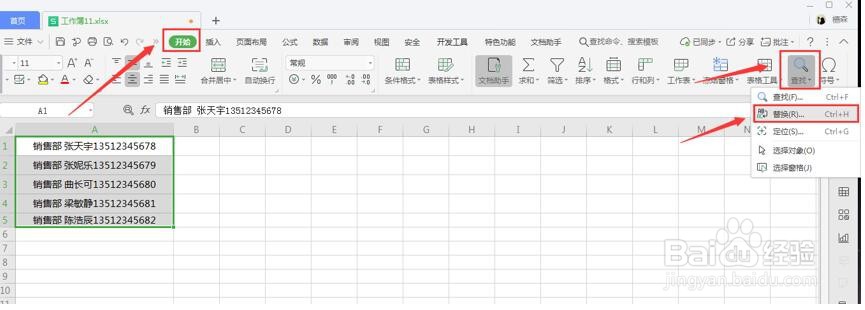
1、点击菜单栏中的【开始】,如下图所示
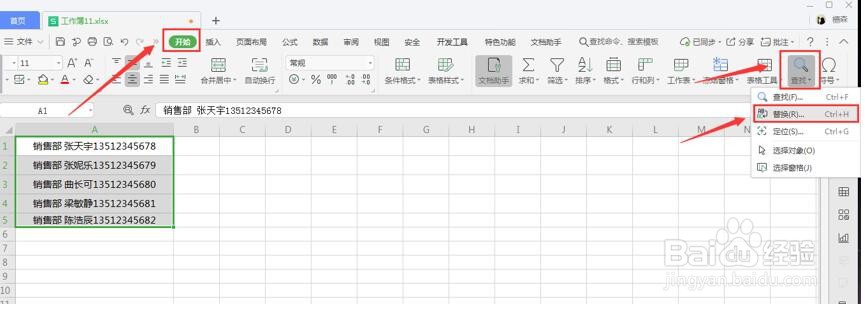
2、点击菜单栏中的【查找】,如下图所示

3、点击【替换】,如下图所示
4、在对话框内的【查找内容】输入栏中输入需要批量删除的字符内容,【替换为】的输入栏中输入一个空格,如下图所示

5、然后点击【全部替换】,如下图所示

6、如下图所示,这时候表格内需要批量删除的内容就已经全部被删除了:

时间:2026-04-24 15:39:49
1、点击菜单栏中的【开始】,如下图所示
2、点击菜单栏中的【查找】,如下图所示
3、点击【替换】,如下图所示
4、在对话框内的【查找内容】输入栏中输入需要批量删除的字符内容,【替换为】的输入栏中输入一个空格,如下图所示
5、然后点击【全部替换】,如下图所示
6、如下图所示,这时候表格内需要批量删除的内容就已经全部被删除了:
