1、打开Word文档内容。如图:

2、在插入选项卡中,插入文芬凤本框,并输入内容摸撤。如图:

3、选中文本框,并点击“开始”选项卡。如图:

4、选中段落中拓展程序。如图:
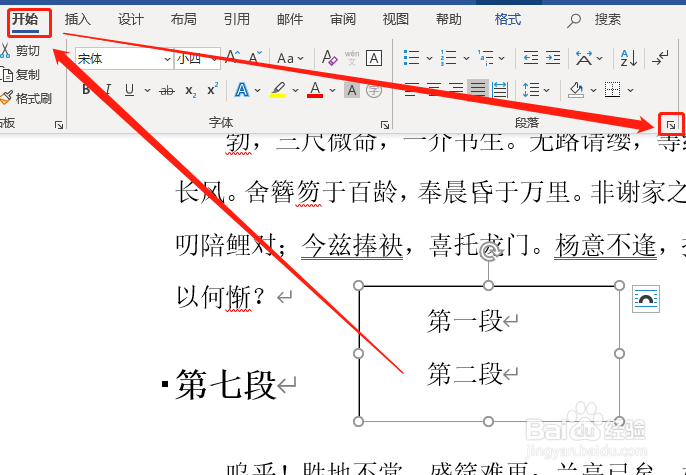
5、选中“缩进和间娃截裕距”。如图:

6、在“间距中”设置参数即可。如图:

7、此时,文本框中行间距将改变。如图:

1、1.打开文本,插入文本框,输入文本内容。
2.选中文本框,在段落中设置段落格式即可。
时间:2026-04-24 07:33:34
1、打开Word文档内容。如图:
2、在插入选项卡中,插入文芬凤本框,并输入内容摸撤。如图:
3、选中文本框,并点击“开始”选项卡。如图:
4、选中段落中拓展程序。如图:
5、选中“缩进和间娃截裕距”。如图:
6、在“间距中”设置参数即可。如图:
7、此时,文本框中行间距将改变。如图:
1、1.打开文本,插入文本框,输入文本内容。
2.选中文本框,在段落中设置段落格式即可。
