EXCEL中如何禁止输入重复的数值

 时间:2026-04-22 14:05:19

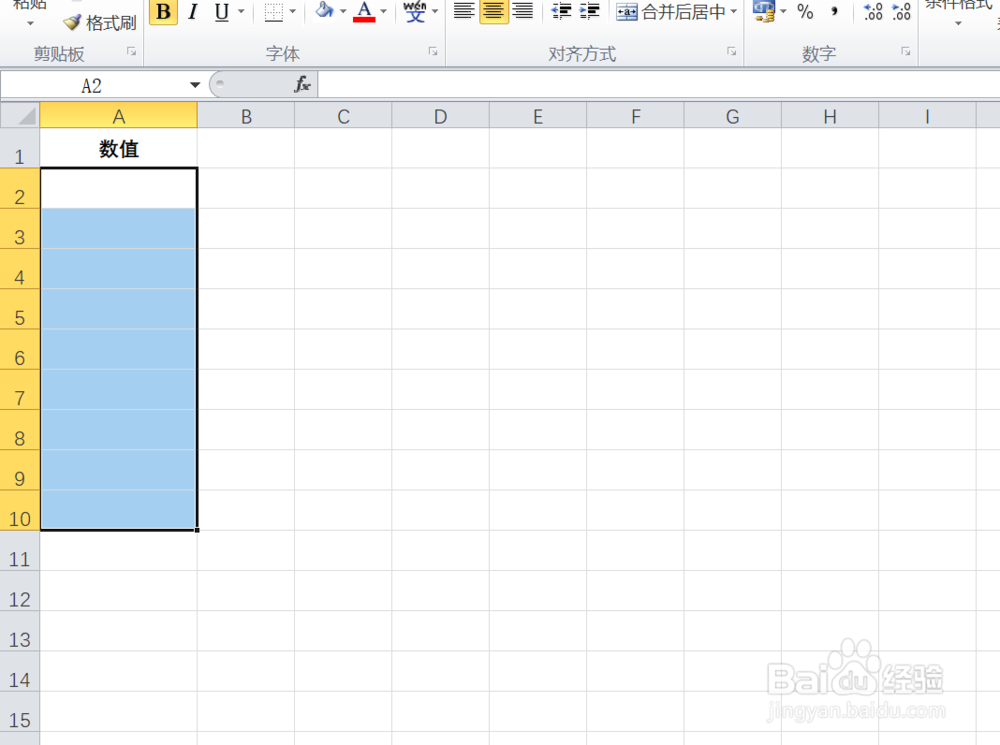
1、如本例,要求在A列中选定的区域中禁止输入重复的项目内容。
EXCEL中如何禁止输入重复的数值

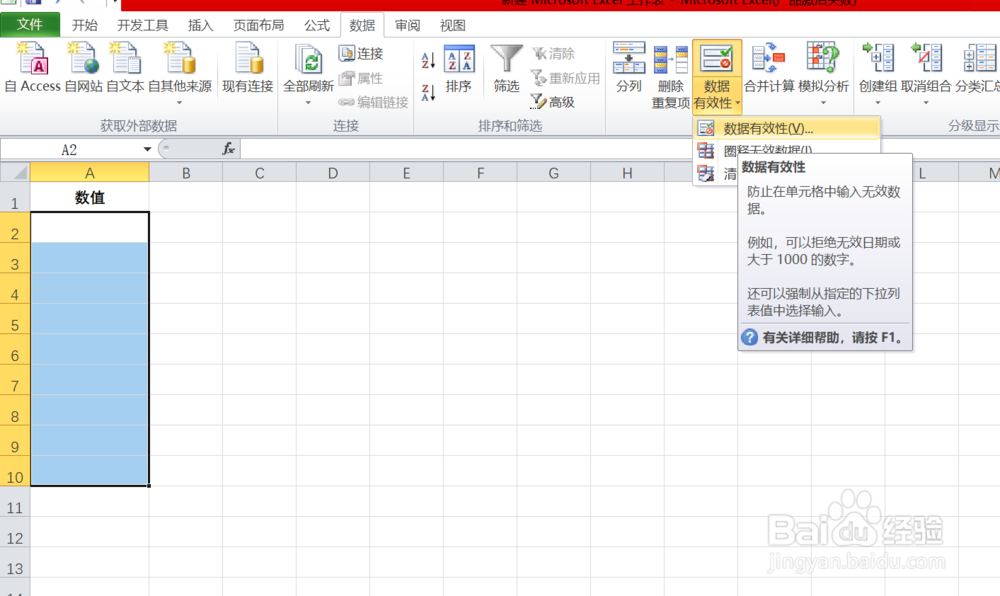
2、点击选择设置的单元格区域,然后依次点击【数据】-【数据有效性】-【数据有效性】选项。
EXCEL中如何禁止输入重复的数值

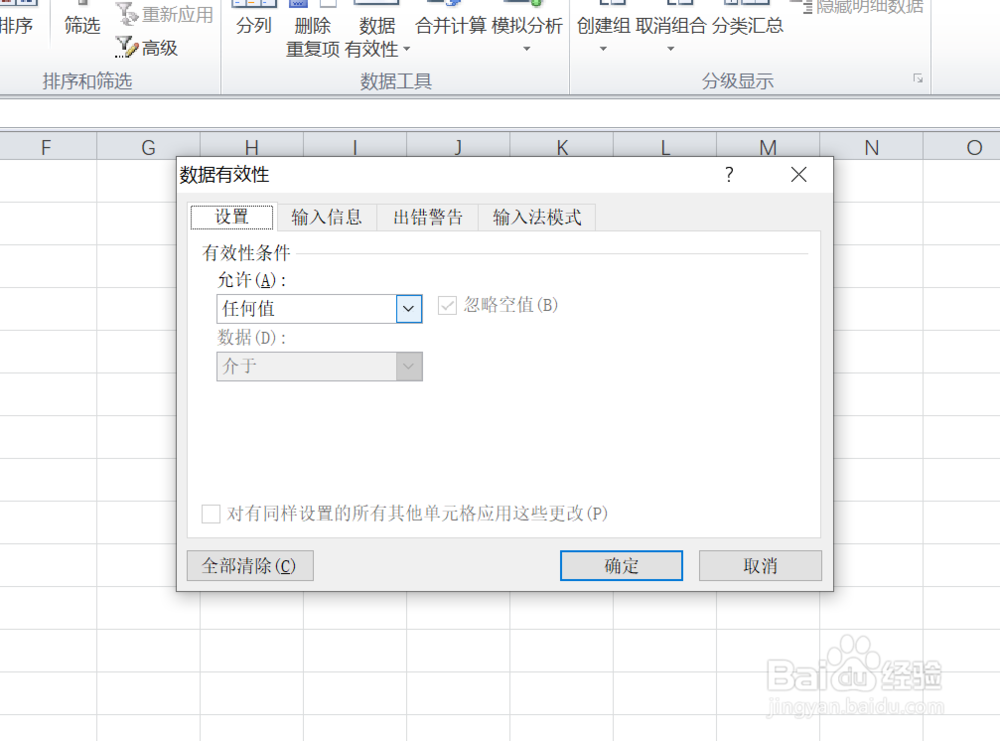
3、如下图,通过上一步骤,系统中弹出了【数据有效性】对话框。

EXCEL中如何禁止输入重复的数值

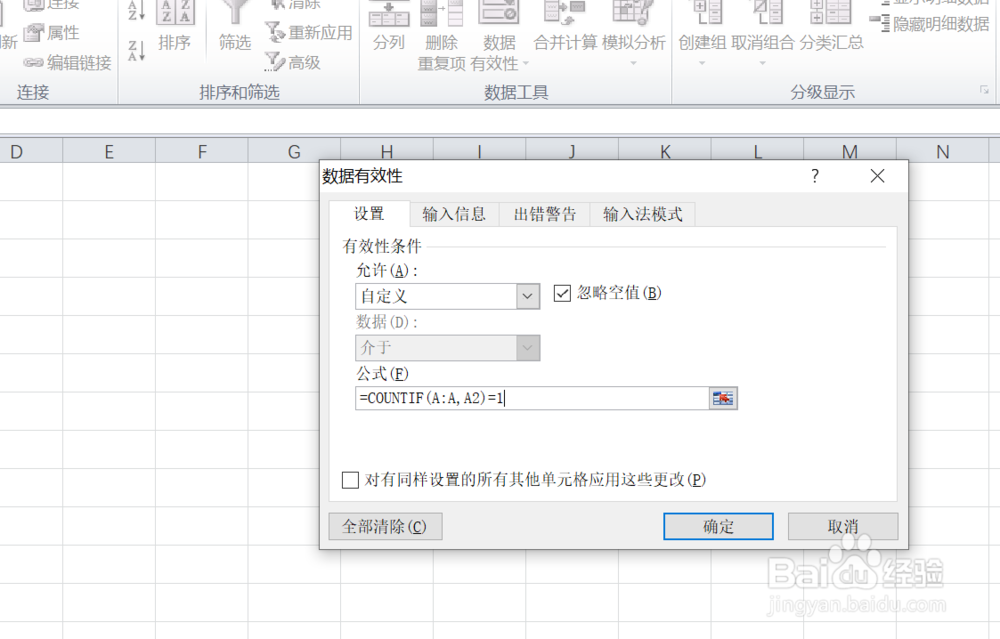
4、在通过上一步骤,系统中弹出的【数据有效性】对话框中:

点击[允许]下面的按钮,在弹出的选项中点击选择[自定义]选项;

在[公式]下面的对话框中输入公式=COUNTIF(A:A,A2)=1,完成后点击【确定】按钮。
EXCEL中如何禁止输入重复的数值

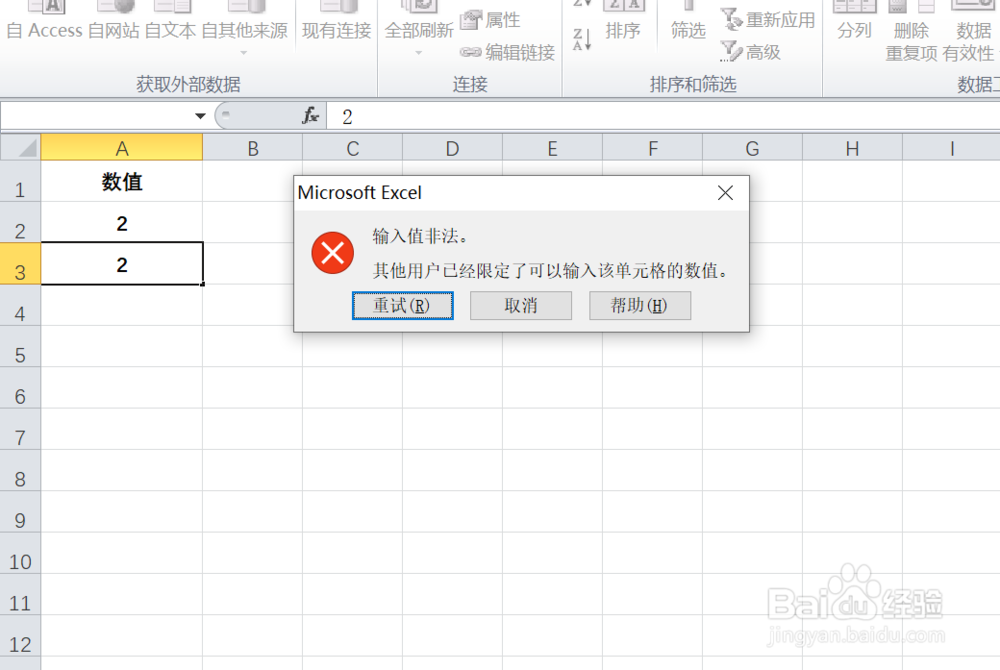
5、返回到工作表中,通过以上操作步骤,当用户在设定的区域内输入重复数值时,系统弹出提示用户[输入值非法],则用户需要另行输入不重复的数值。
EXCEL中如何禁止输入重复的数值

  • 函数vlookup的使用方法步骤是什么
  • 软件Excel:如何修改“出错警告”提示框的图标
  • 如何用SUBTOTAL函数对数值求和(包含隐藏值)
  • 【Excel技巧】多个二维表格转一维表格
  • EXCEL中如何使用COUNTIF函数进行单条件计数
  • 热门搜索
    皿怎么读 菠菜粉条的做法 香辣虾的家常做法 鳕鱼的做法 驾驶证丢了怎么补办 妤字怎么读 涟漪怎么读 炖羊肉汤的做法 戟怎么读 煲汤食谱大全及做法