1、本地BT种子。

2、打开百度网盘,点击“上传”本地BT种子。

3、选择要上传的BT种子目录,然后选择要上传的BT种子,最后点击“存入百度网盘”。

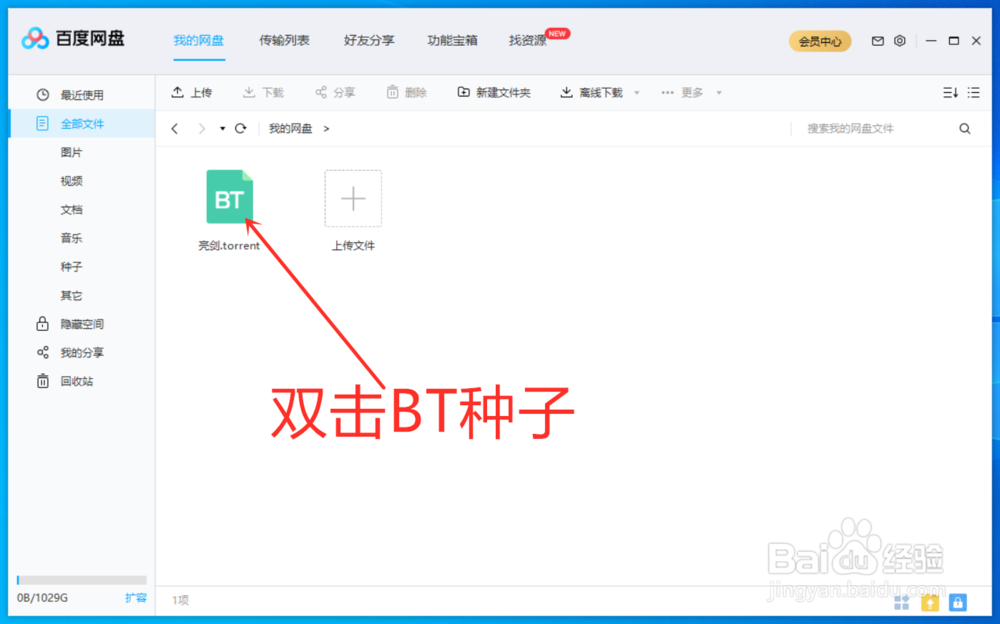
4、双击上传到百度网盘的BT种子。
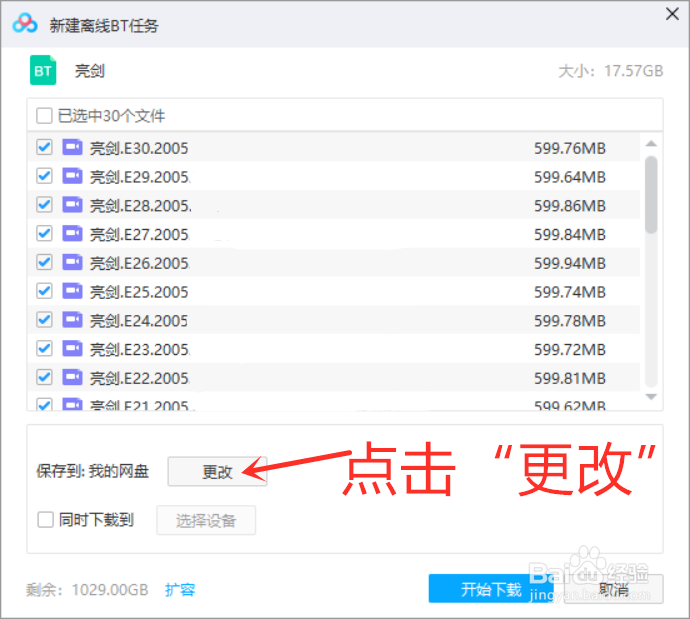
5、点击“更改”(存储文件位置,不更改也可以)。
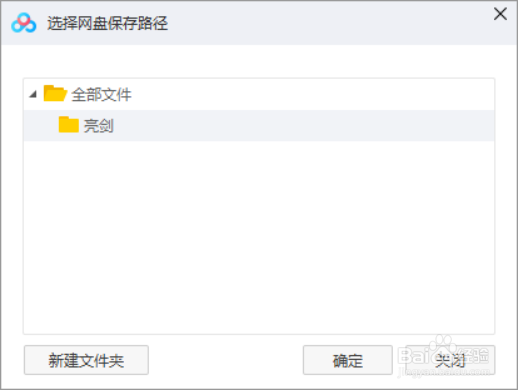
6、选择存储文件位置,然后点击“确定”。
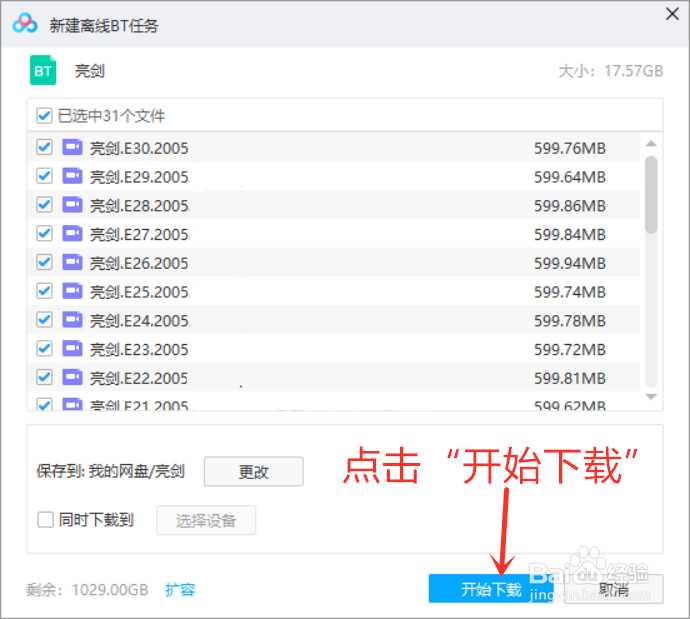
7、点击“开始下载”。
8、BT种子下载中。

9、BT种子下载完成。

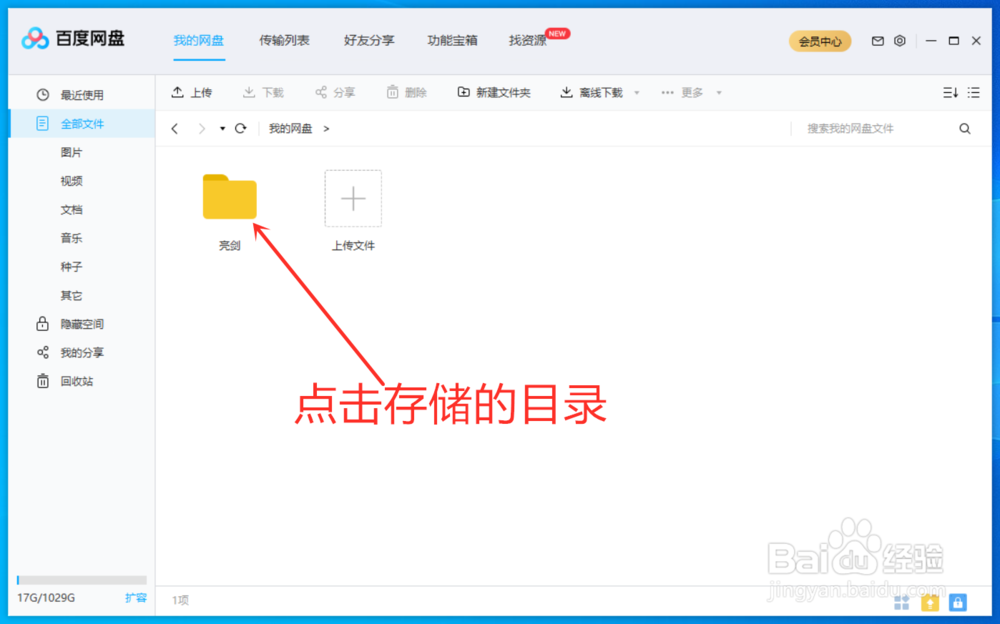
10、点击存储的目录。
11、BT种子离线下载的文件。

时间:2026-04-26 11:06:08
1、本地BT种子。
2、打开百度网盘,点击“上传”本地BT种子。
3、选择要上传的BT种子目录,然后选择要上传的BT种子,最后点击“存入百度网盘”。
4、双击上传到百度网盘的BT种子。
5、点击“更改”(存储文件位置,不更改也可以)。
6、选择存储文件位置,然后点击“确定”。
7、点击“开始下载”。
8、BT种子下载中。
9、BT种子下载完成。
10、点击存储的目录。
11、BT种子离线下载的文件。
