1、首先,打开Word 2013,新建文档

2、其次,在新建的文档中输入文本内容,这里以《山行》为例
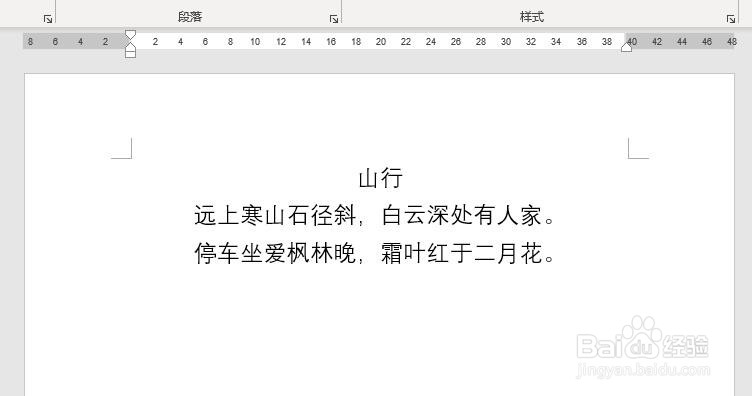
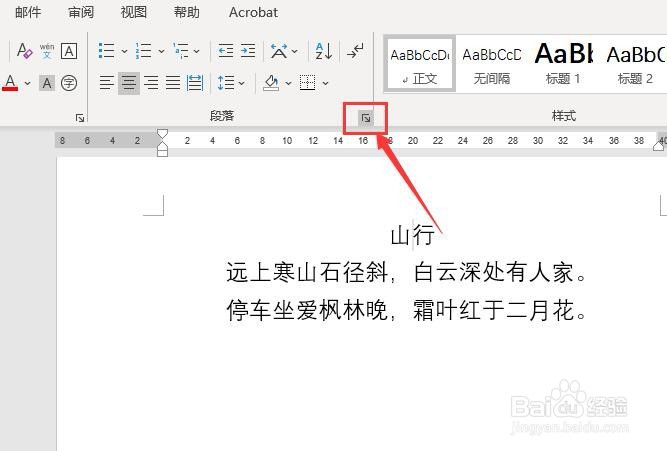
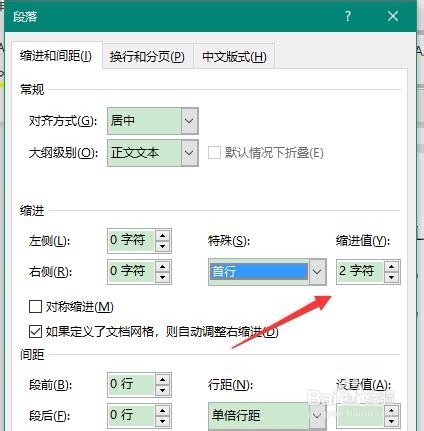
3、之后,点击“开始”中“段落”的下拉小三角,弹出“段落”对话框,选择“缩进和间距”
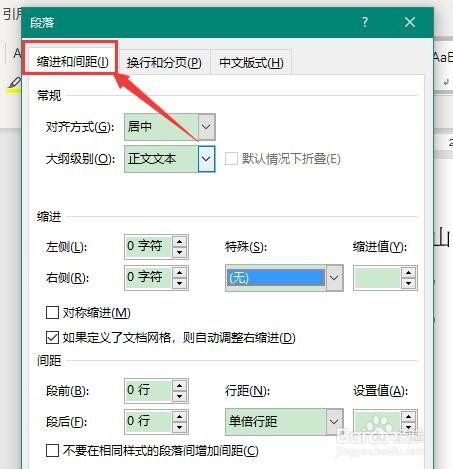
4、再之后,设置“缩进”效果为“首行”
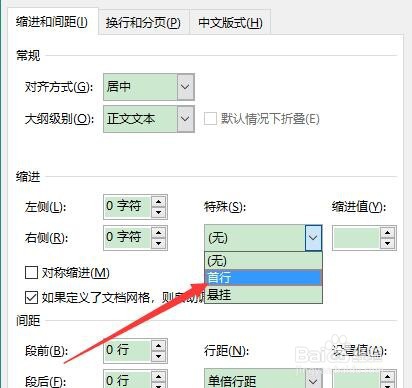
5、最后,设置缩进值为“2字符”,点击确定即可

1、打开Word 2013,新建文档
2、在新建的文档中输入文本
3、点击“段落”里的“下拉箭头”,选择“缩进和间距”标签
4、选择“缩进”为“首行”
5、选择“缩进值”为“2字符”即可
时间:2026-04-28 16:42:49
1、首先,打开Word 2013,新建文档
2、其次,在新建的文档中输入文本内容,这里以《山行》为例
3、之后,点击“开始”中“段落”的下拉小三角,弹出“段落”对话框,选择“缩进和间距”
4、再之后,设置“缩进”效果为“首行”
5、最后,设置缩进值为“2字符”,点击确定即可
1、打开Word 2013,新建文档
2、在新建的文档中输入文本
3、点击“段落”里的“下拉箭头”,选择“缩进和间距”标签
4、选择“缩进”为“首行”
5、选择“缩进值”为“2字符”即可
