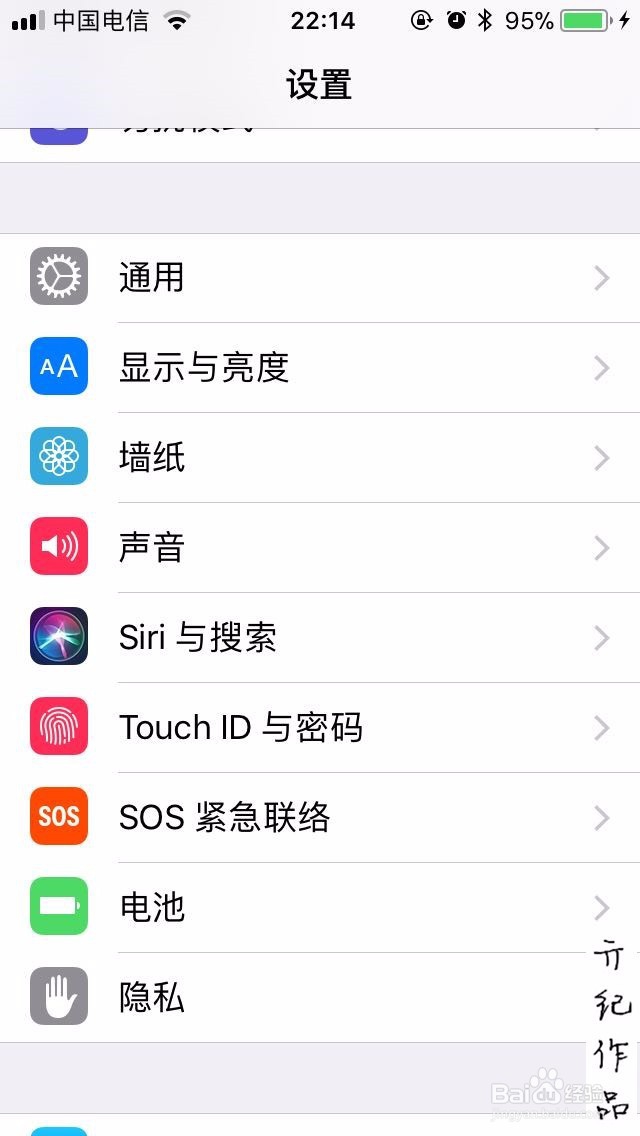
1、打开设置界面,如下图所示

2、向下滑动,找到“Siri和搜索”菜单,如下图所示
3、打开“Siri和搜索”菜单,进入下图页面
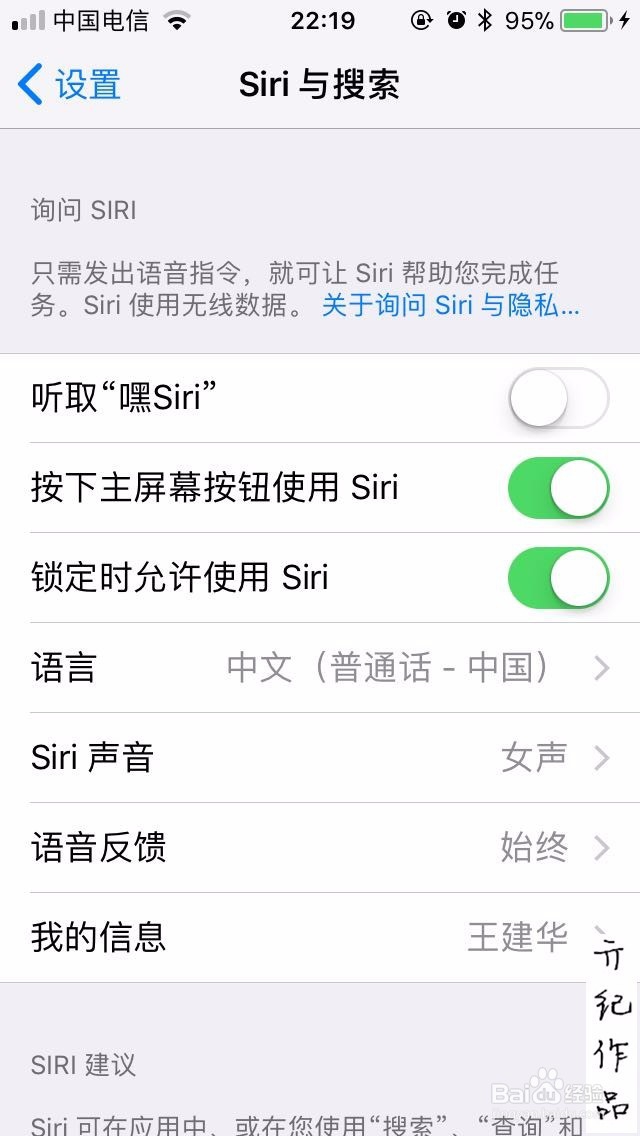
4、将听取“嗨Siri”开关打开,进入下图界面

5、点击上图中的继续按钮,然后根据提示说出屏幕上的文字,一共五句话,如下图所示




6、完成上个步骤后进入下图界面。表示已经完成了对“嗨Siri”的设置

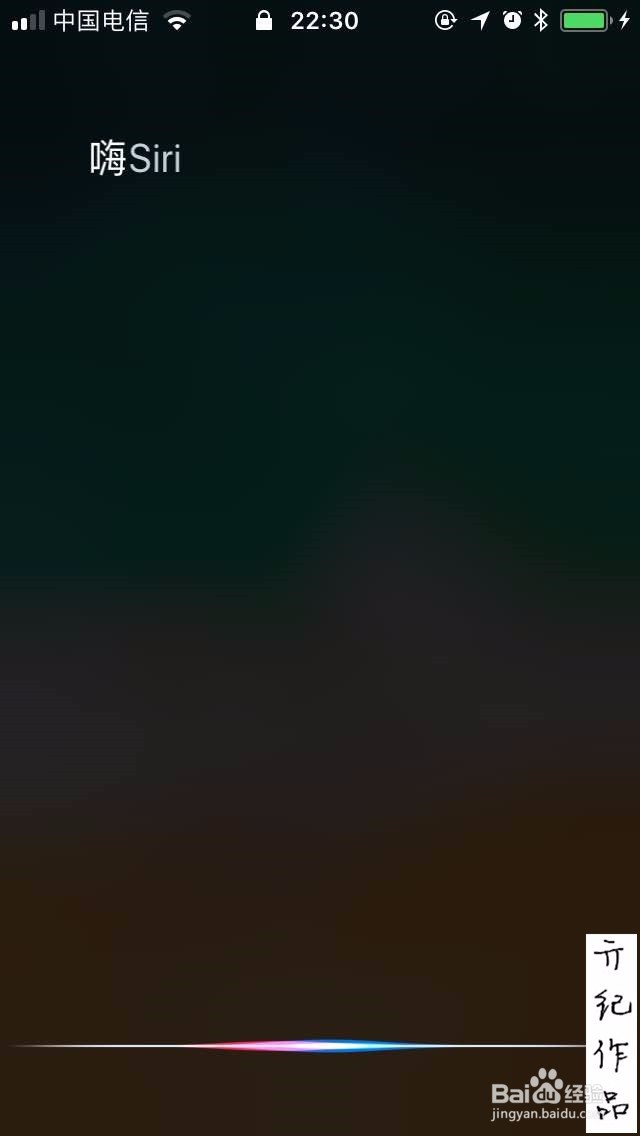
7、在不方便用手指触碰Home键时,可以说出对Siri最重要的那句话“嗨Siri”,即可轻松唤醒Siri
时间:2026-04-22 21:21:36
1、打开设置界面,如下图所示
2、向下滑动,找到“Siri和搜索”菜单,如下图所示
3、打开“Siri和搜索”菜单,进入下图页面
4、将听取“嗨Siri”开关打开,进入下图界面
5、点击上图中的继续按钮,然后根据提示说出屏幕上的文字,一共五句话,如下图所示
6、完成上个步骤后进入下图界面。表示已经完成了对“嗨Siri”的设置
7、在不方便用手指触碰Home键时,可以说出对Siri最重要的那句话“嗨Siri”,即可轻松唤醒Siri
