1、打开Photoshop软件,按快捷键“CTRL+O”键,选择一张合适的图片背景,也可以自建一张纯色的背景图。选择工具栏中的“横排文字工具”--T,输入合适的文字,比如“fashion”,也可以输入其他的文字。字体选择为英文的“Impact”字体,文字颜色设置为浅蓝色。

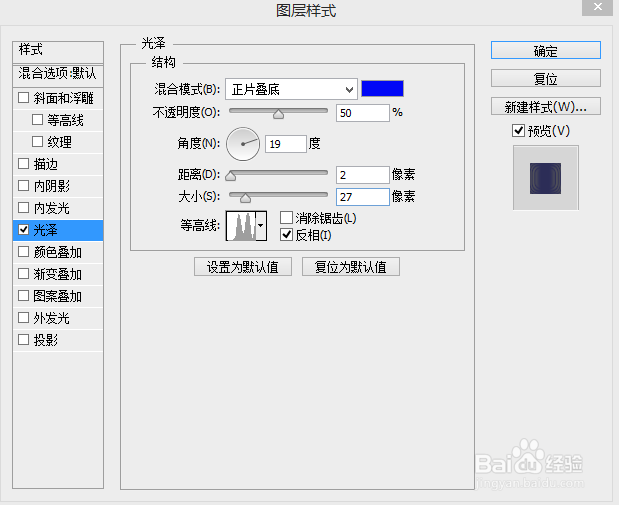
2、双击“文字”图层,打开“图层样式”,选择“光泽”,设置参数如下图。设置颜色为蓝色。
3、再次双击“文字”图层,打开“图层样式”,选择“斜面与浮雕”,设置参数如下图。

4、再次双击“文字”图层,打开“图层样式”,选择“内发光”,设置内发光颜色为蓝色,设置参数如下图。

5、再次双击“文字”图层,打开“图层样式”,选择“内阴影”,设置内阴影颜色为蓝色,设置参数如下图。

6、再次双击“文字”图层,打开“图层样式”,选择“投影”,设置参数如下图。

7、最终效果图如下,漂亮的水晶字体终于完工了。

