1、打开要磨皮的照片

2、点击通道,选择蓝色通道
这里选择通道是要找到对比反差强烈的,一般来说亚洲人最适合用此通道

3、将蓝色通道复制一份,对齐执行滤镜——高反差保留

4、此步骤是为了让其反差更为明显

5、接下来执行图像——计算

6、再混合模式里可以选择叠加

7、重复此步骤,让其反差越来越明显

8、ctrl+鼠标,选中通道明亮部分,
ctrl+shift+i进行反选,选中暗部

9、回到图层面版

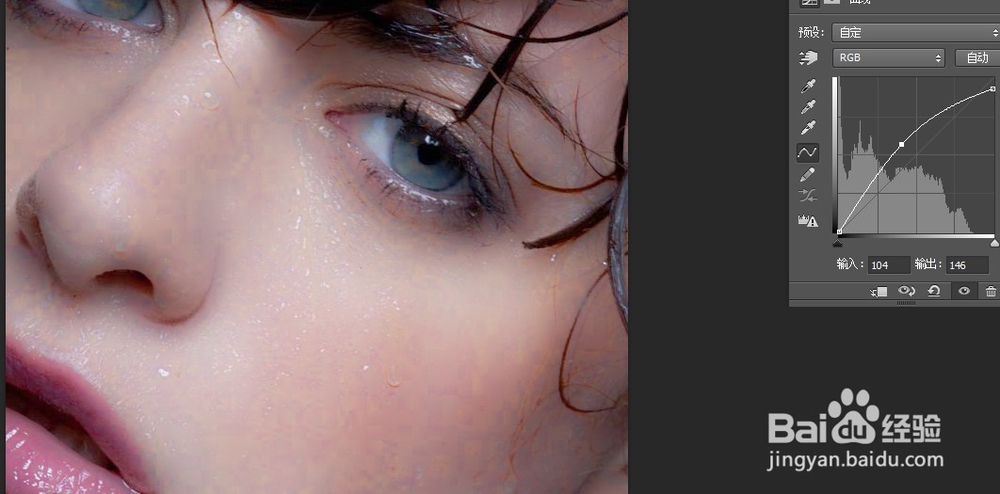
10、添加曲线,提亮,磨皮完成
时间:2026-04-30 16:00:43
1、打开要磨皮的照片
2、点击通道,选择蓝色通道
这里选择通道是要找到对比反差强烈的,一般来说亚洲人最适合用此通道
3、将蓝色通道复制一份,对齐执行滤镜——高反差保留
4、此步骤是为了让其反差更为明显
5、接下来执行图像——计算
6、再混合模式里可以选择叠加
7、重复此步骤,让其反差越来越明显
8、ctrl+鼠标,选中通道明亮部分,
ctrl+shift+i进行反选,选中暗部
9、回到图层面版
10、添加曲线,提亮,磨皮完成
