怎么删除word文档上端的横线

 时间:2026-04-24 02:38:14

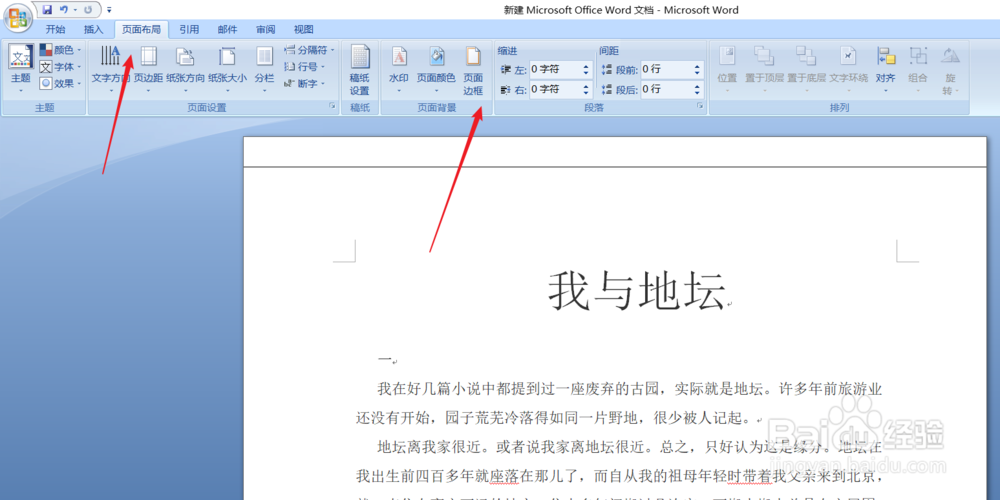
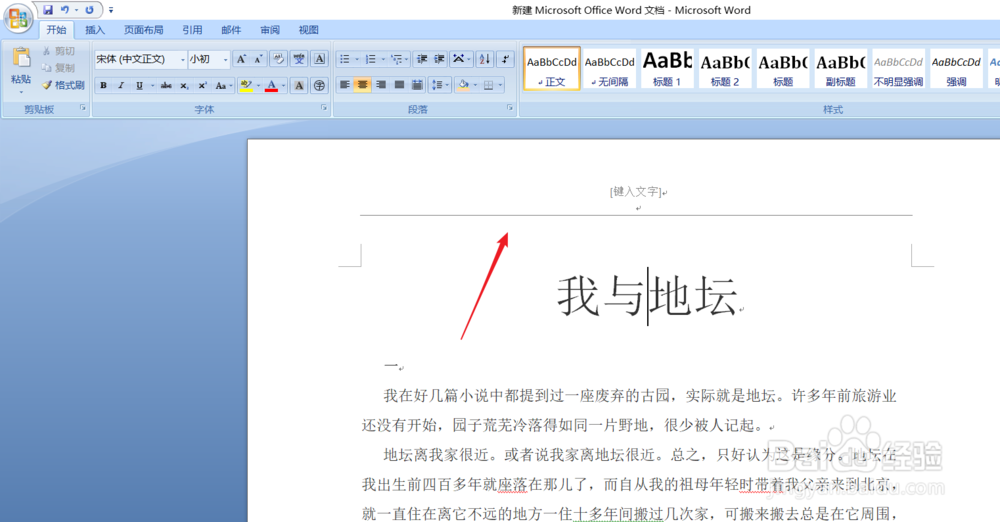
1、横线一般存在于两种情况,一种是页眉内的横线,一种是文档的边框。
怎么删除word文档上端的横线

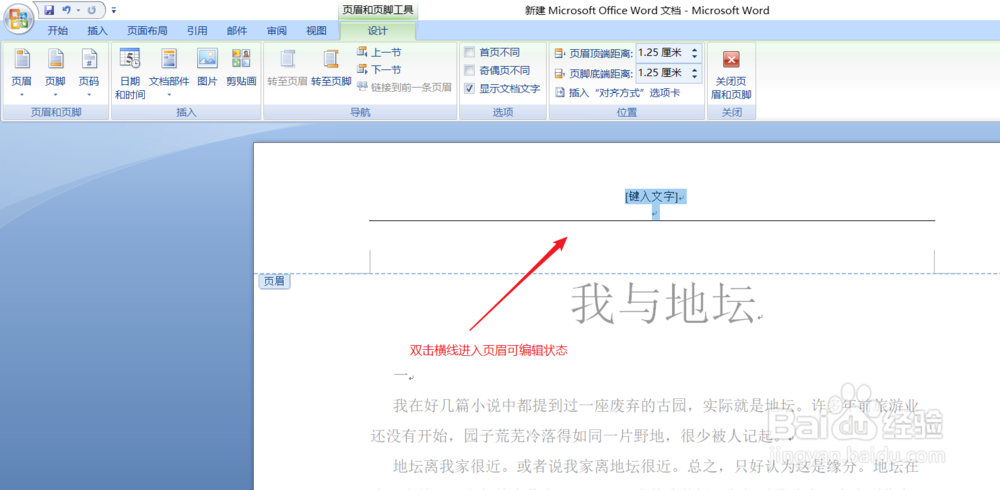
2、删除页眉内的横线:我们用鼠标双击横线,进入页眉的编辑状态。如下图所示。
怎么删除word文档上端的横线

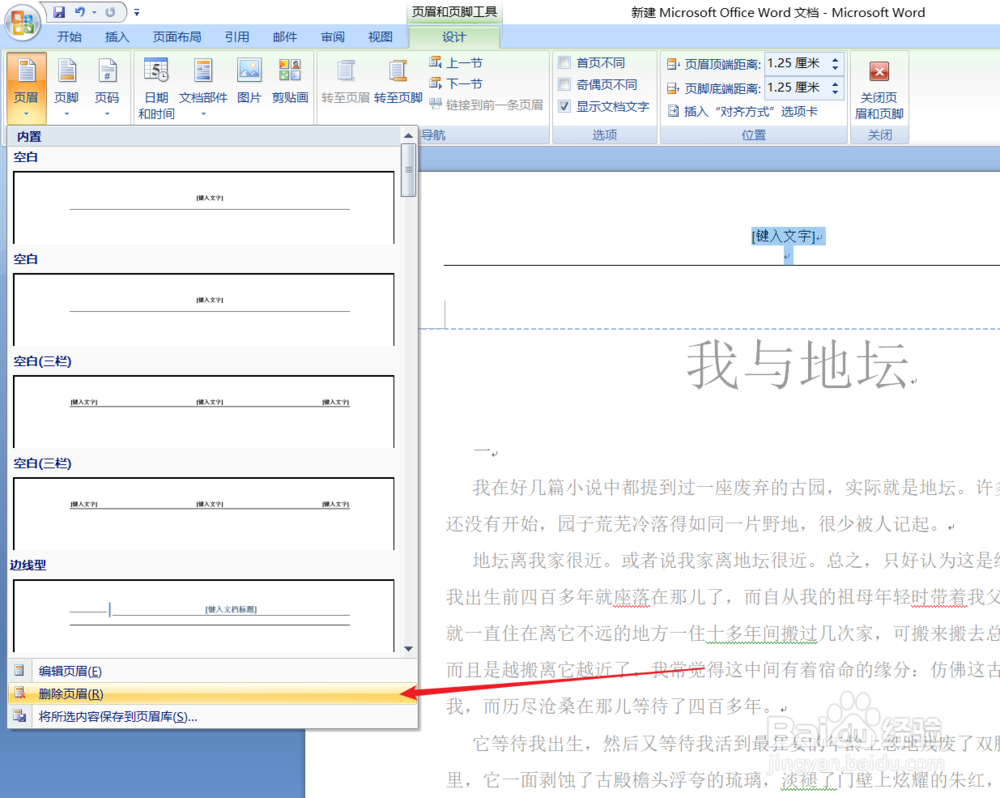
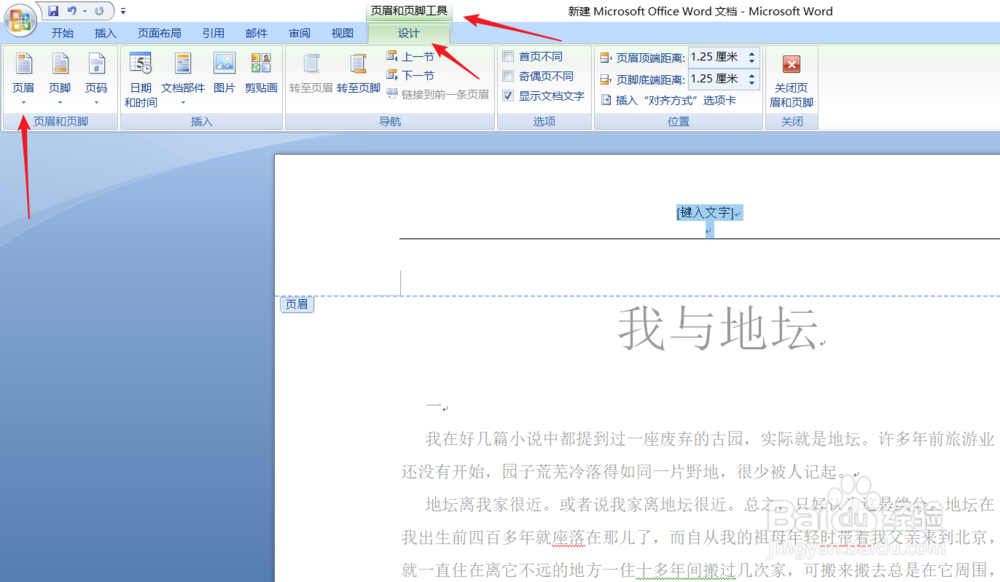
3、在可编辑状态下,我们点击箭头所指的“页眉和页脚工具”--“设计”--“页眉”。
怎么删除word文档上端的横线

4、在“页眉”的下拉菜单菜单中我们点击“删除页眉”。

怎么删除word文档上端的横线

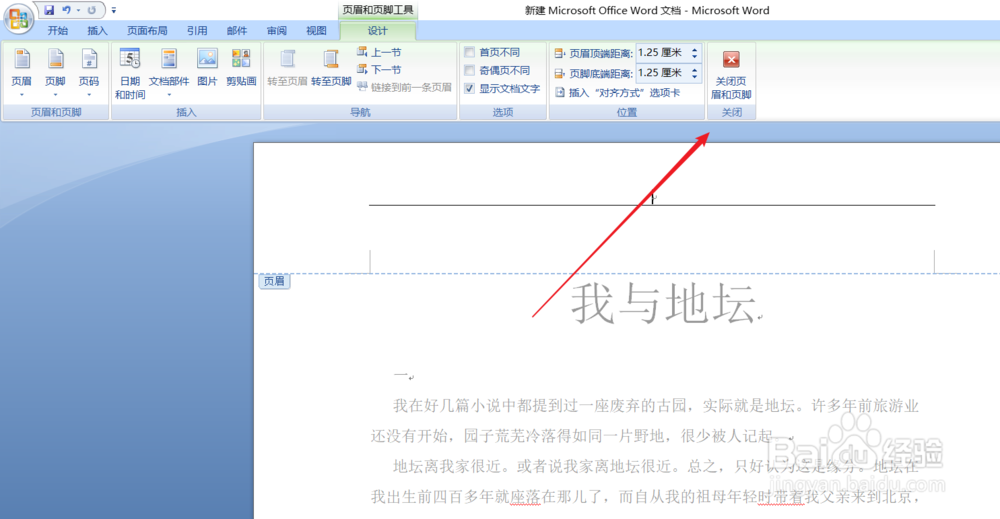
5、然后我们点击“关闭页眉和页脚”按钮,或者在文档的它处双击鼠标都可退出编辑状态。回到文档可以看到横线消失。
怎么删除word文档上端的横线

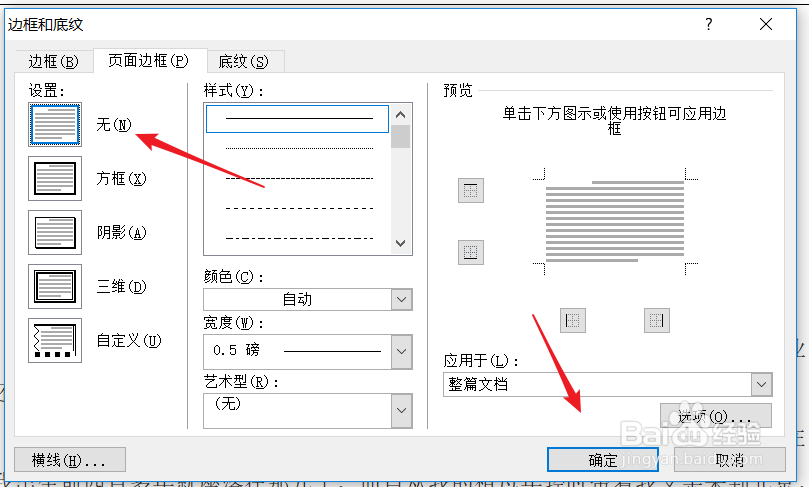
6、如图横线是文档的边框,我们点击“页面布局”--“页面边框”。

怎么删除word文档上端的横线

7、在“边框和底纹对话框”中点击“无”边框,设置完成点击“确定”按钮。边框的横线就消失了。
怎么删除word文档上端的横线

  • word文档每页上方有一条横线如何去掉?
  • 页面上有一条线怎么去掉
  • 怎么删除word上面的一条横线
  • 如何自动检查word里面的空格
  • word页面上面一条横线怎么去掉
  • 热门搜索
    深绿色配什么颜色好看 童叟无欺是什么意思 托尼老师是什么梗 刘备字什么 什么是叶酸 指什么为马 弹弓皮筋什么牌子好 满五唯一是什么意思 117是什么电话 什么星座的女生最好