1、首先打开designer软件,如下图所示。

2、新建画布,如下图所示。

3、导入图片,作为示例。

4、如箭头所示,点击上方编辑栏的“文档”标志。

5、点击弹出”文档“的下选框,如下图所示。

6、如箭头所示,找到下选框里的“参考线”点击。
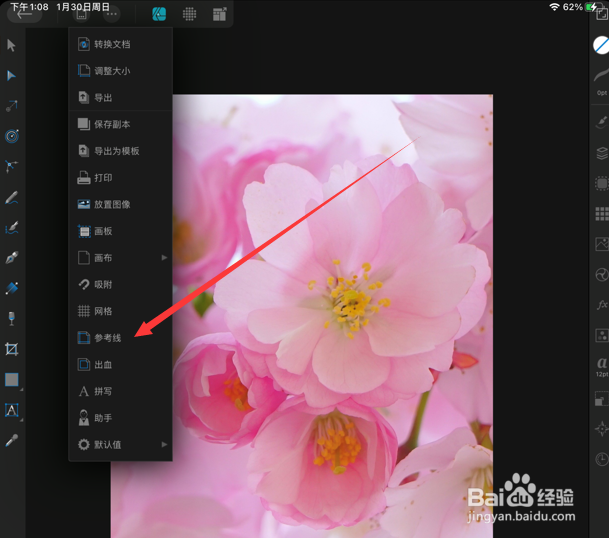
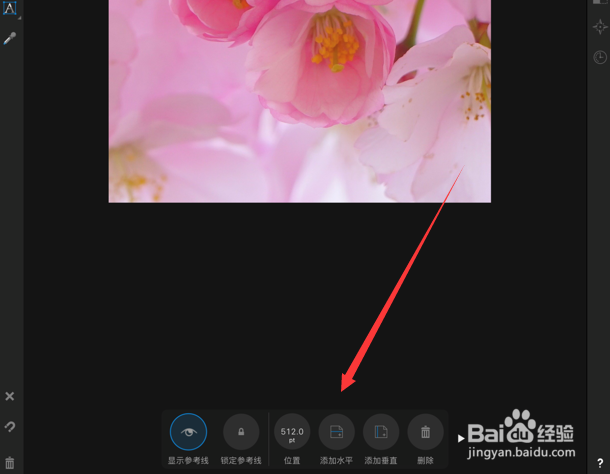
7、点击弹出参考线的设置框,如下图所示。

8、如箭头所示,点击添加“水平”参考线。
时间:2026-04-23 08:28:37
1、首先打开designer软件,如下图所示。
2、新建画布,如下图所示。
3、导入图片,作为示例。
4、如箭头所示,点击上方编辑栏的“文档”标志。
5、点击弹出”文档“的下选框,如下图所示。
6、如箭头所示,找到下选框里的“参考线”点击。
7、点击弹出参考线的设置框,如下图所示。
8、如箭头所示,点击添加“水平”参考线。
