wps文字中如何插一个“椭圆”图形

 时间:2026-04-23 07:47:31

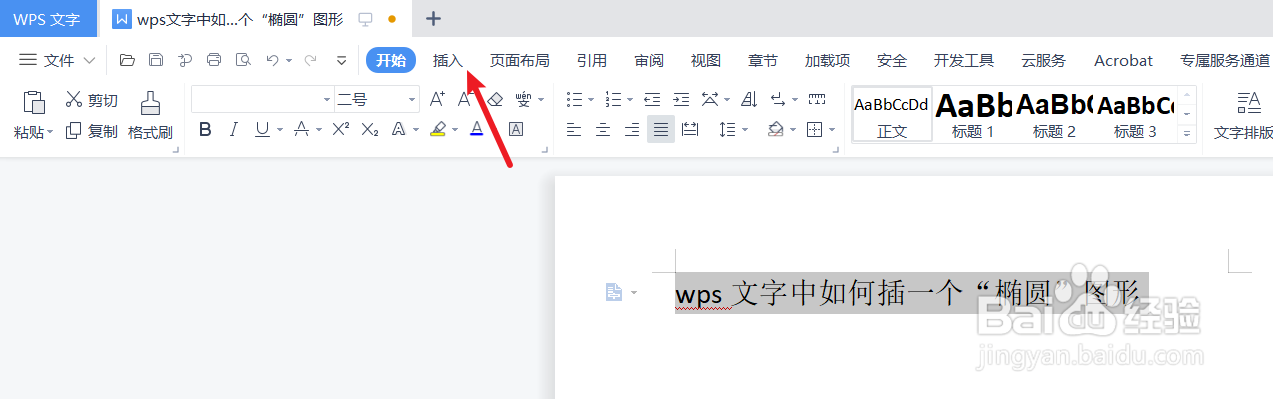
1、新建一篇wps文字。如下图:

wps文字中如何插一个“椭圆”图形

2、点击wps文字中的“插入”工具栏。如下图:

wps文字中如何插一个“椭圆”图形

3、点击wps文字插入工具栏中的“形状”。如下图:

wps文字中如何插一个“椭圆”图形

4、在wps文字“形状”中选择“椭圆”图形。如下图:

wps文字中如何插一个“椭圆”图形

5、下面我们预览一下wps文字中插入的“椭圆”图形。如下图:

wps文字中如何插一个“椭圆”图形

6、总结:wps文字中如何插一个“椭圆”图形

(1)新建一篇wps文字

(2)点击wps文字中的“插入”工具栏

(3)点击wps文字插入工具栏中的“形状”

(4)在wps文字“形状”中选择“椭圆”图形

(5)我们预览一下wps文字中插入的“椭圆”图形

  • wps如何插入椭圆
  • 怎样在wps文字中创建直角上箭头
  • wps中如何画圈做标记
  • 如何给WPS文档中的形状旋转角度
  • WPS Office如何设置虚线文本框
  • 热门搜索
    斗鱼鱼丸怎么换钱 耳鸣怎么治疗 手机vpn怎么用 舌苔发黄是怎么回事 怎么炒菜 东鹏瓷砖怎么样 六一儿童节怎么过的写几句话 芙蓉花怎么养 鼻子发干怎么办 社保怎么算