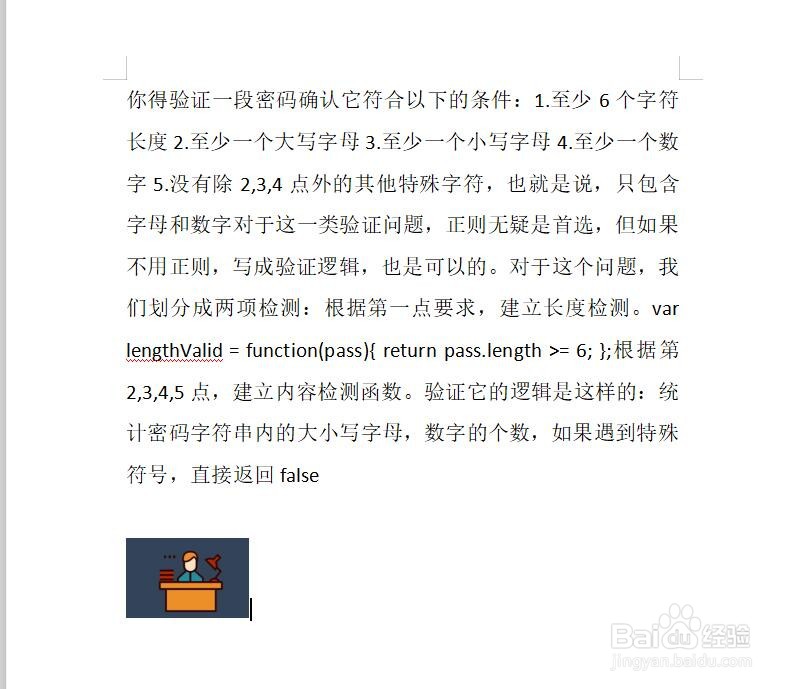
1、首先,我们在Word文档中输入如图所示的文字,同时,将图片插入其中。
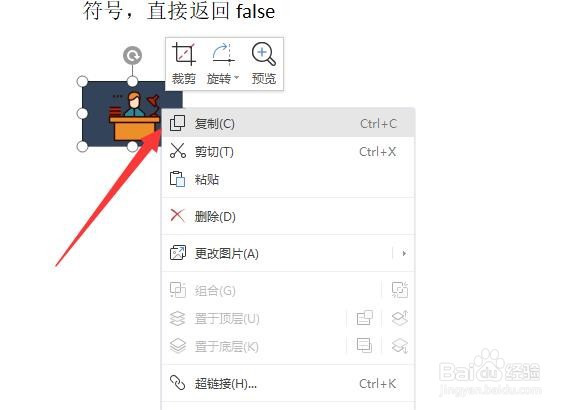
2、为了实现在查找与替换界面中实现文字利用图片进行替换的功能,我们首先将整个图片进行复制。
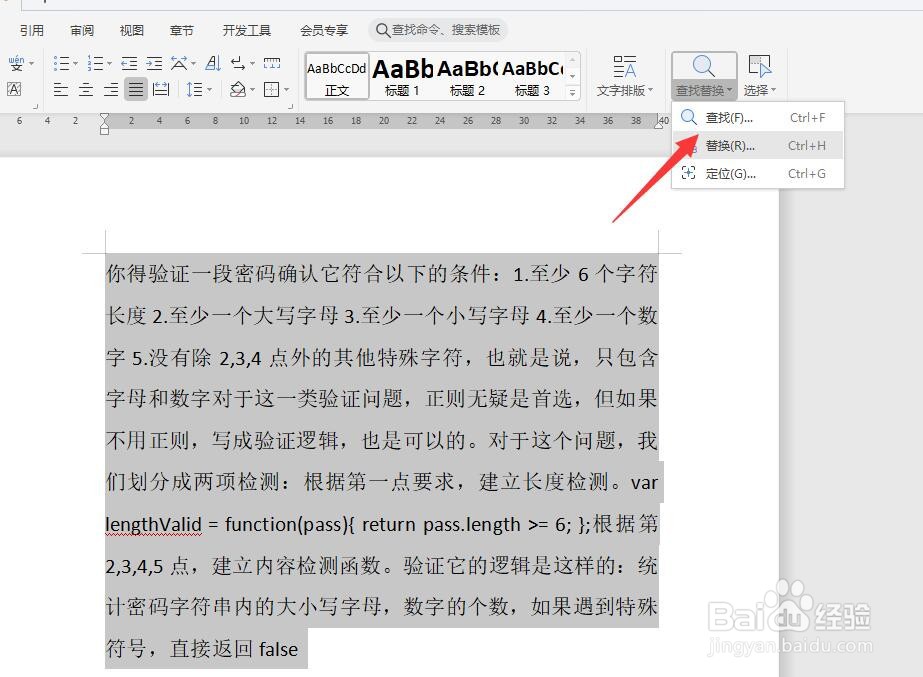
3、接下来,点击如图所示的查找下拉列表,从中选择查找与替换功能。
4、从打开如图所示的查找与替换界面中,在查找输入框中,输入想要被替换的内容。
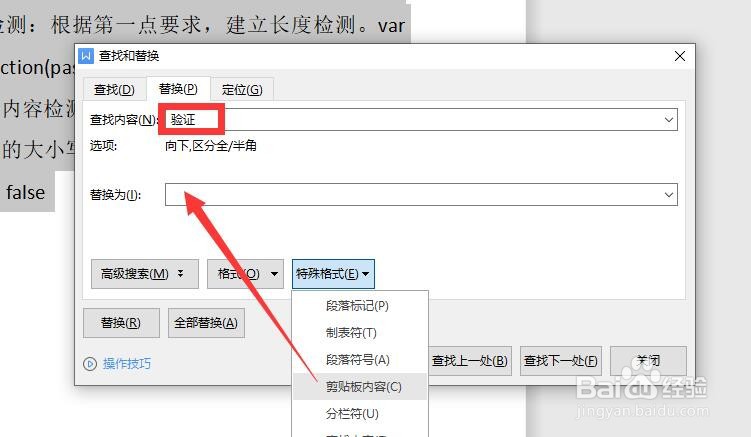
5、接着在替换窗口中,点击特殊格式下拉列表,传奇列表中选择剪贴板中的内容进行添加。
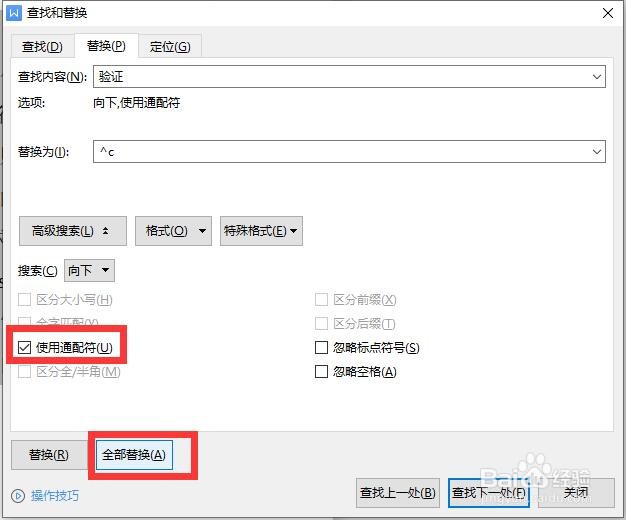
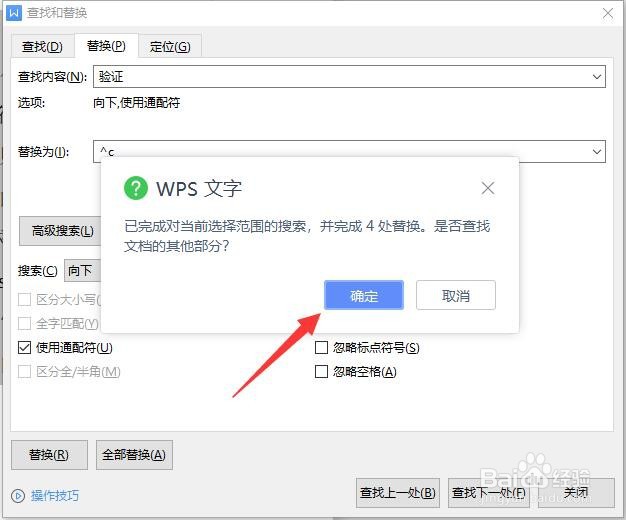
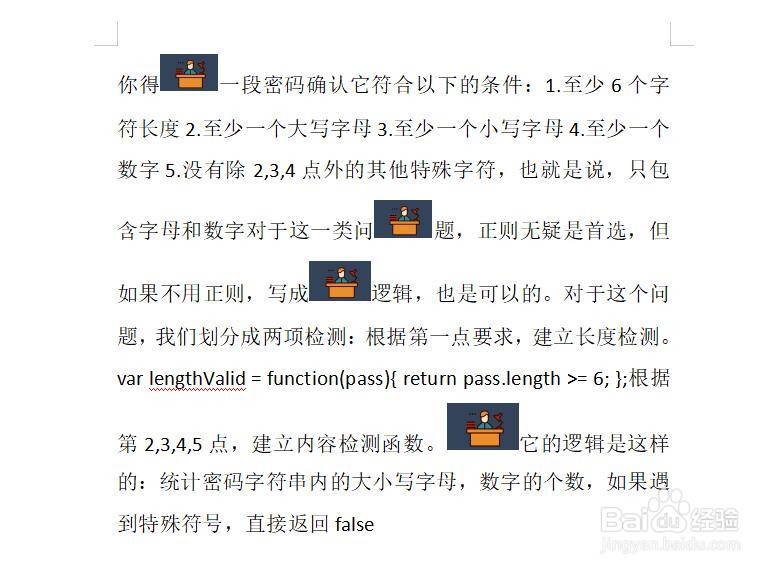
6、最后,我们点击全部替换按钮,就可以实现文字利用相应的图片进行替换的操作了。
时间:2026-04-24 23:12:32
1、首先,我们在Word文档中输入如图所示的文字,同时,将图片插入其中。
2、为了实现在查找与替换界面中实现文字利用图片进行替换的功能,我们首先将整个图片进行复制。
3、接下来,点击如图所示的查找下拉列表,从中选择查找与替换功能。
4、从打开如图所示的查找与替换界面中,在查找输入框中,输入想要被替换的内容。
5、接着在替换窗口中,点击特殊格式下拉列表,传奇列表中选择剪贴板中的内容进行添加。
6、最后,我们点击全部替换按钮,就可以实现文字利用相应的图片进行替换的操作了。
