Win10 C盘空间越来越小怎么办

 时间:2026-02-14 08:16:30

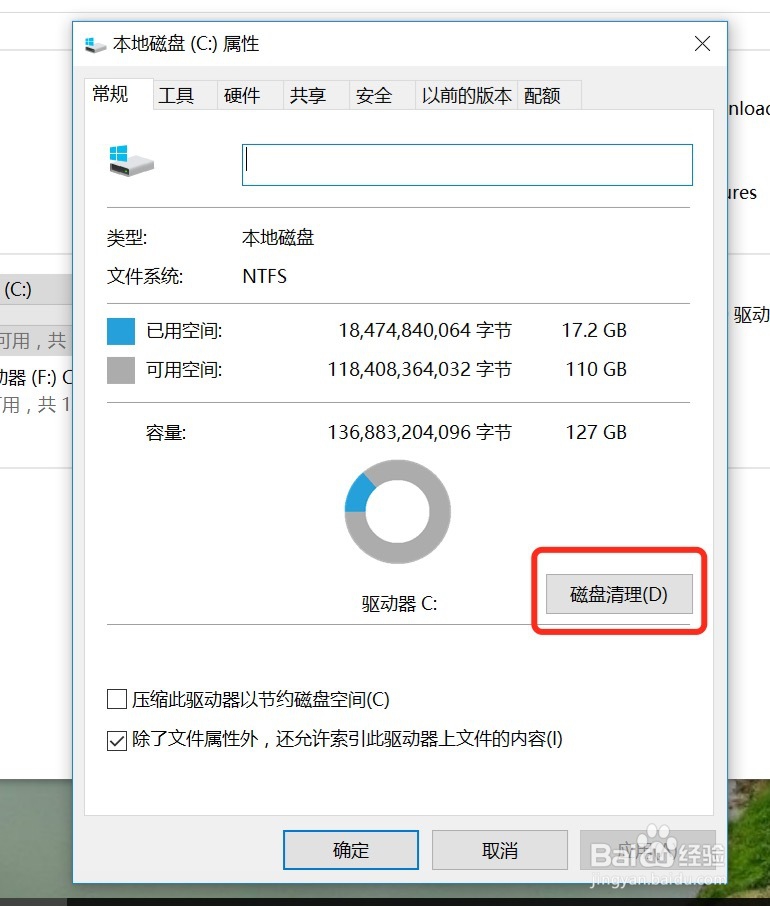
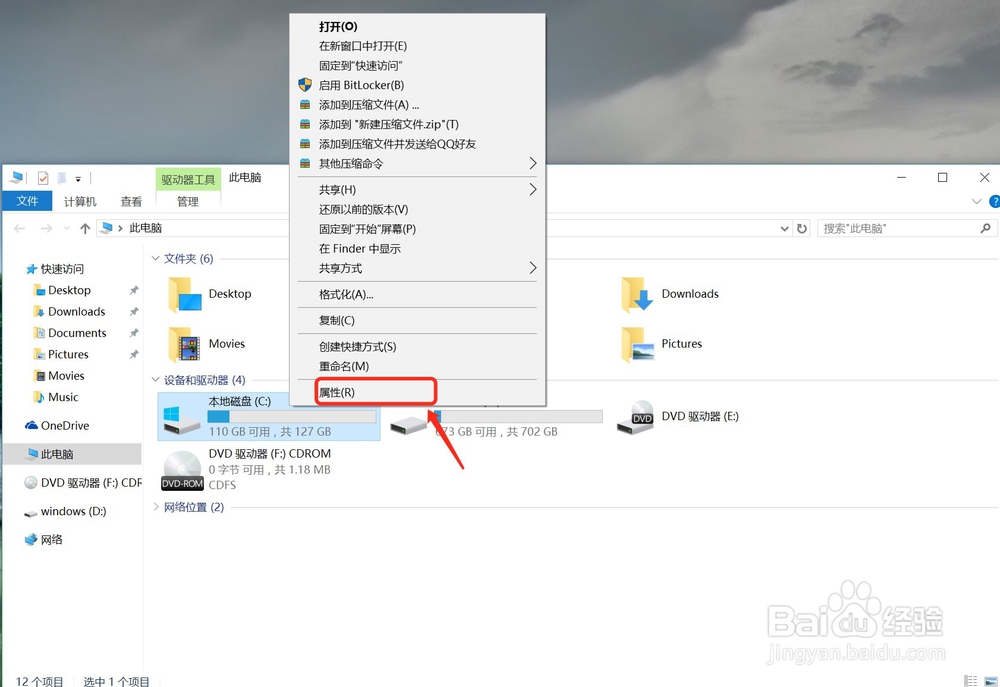
1、在系统C盘上,点击右键,然后点击打开“属性”
Win10 C盘空间越来越小怎么办

2、磁盘属的[常规]选卡下,点击“磁盘清理” 如图所示

Win10 C盘空间越来越小怎么办

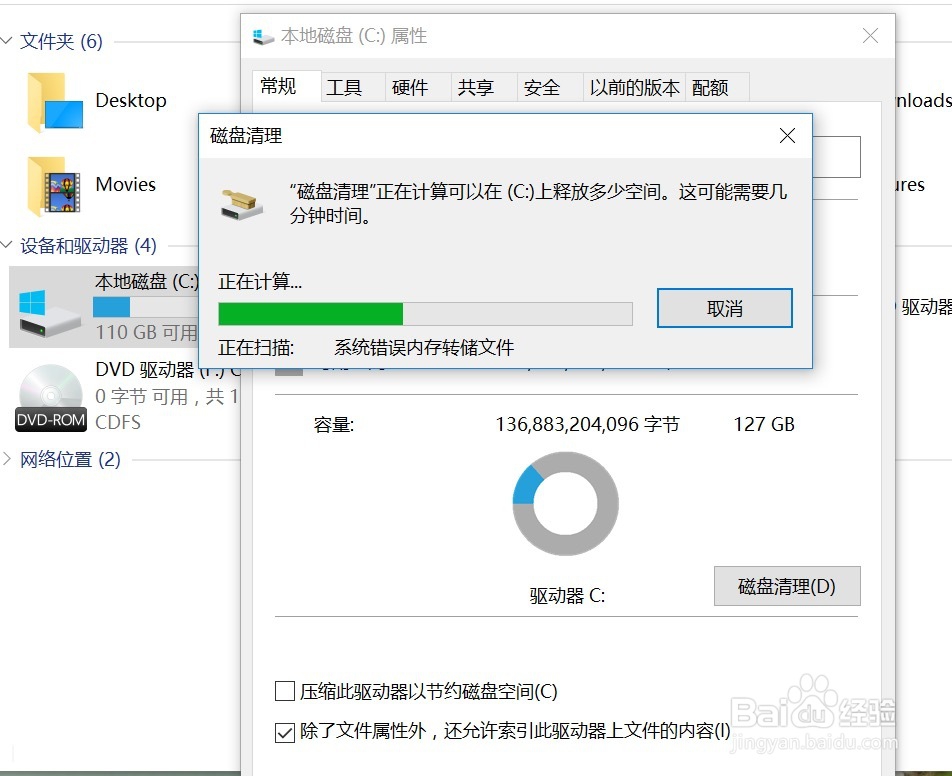
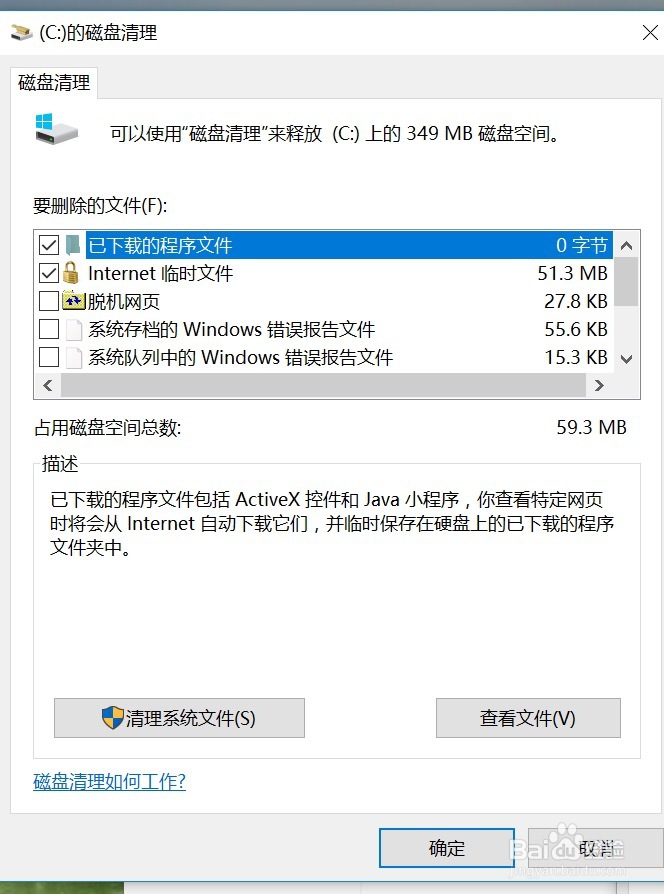
3、会出现磁盘清理对话框,打开磁盘清理界面,如图所示

Win10 C盘空间越来越小怎么办

Win10 C盘空间越来越小怎么办

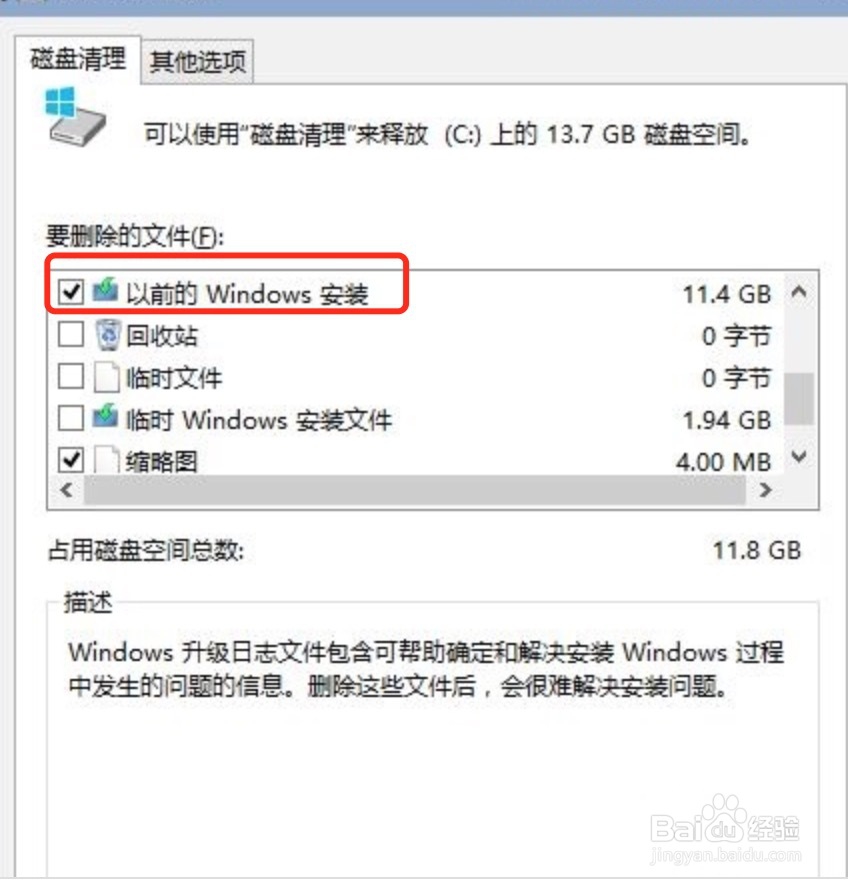
4、勾选上“以前的Windows安装,然后点击底部的“确定”即可开始清理,如图所示
Win10 C盘空间越来越小怎么办

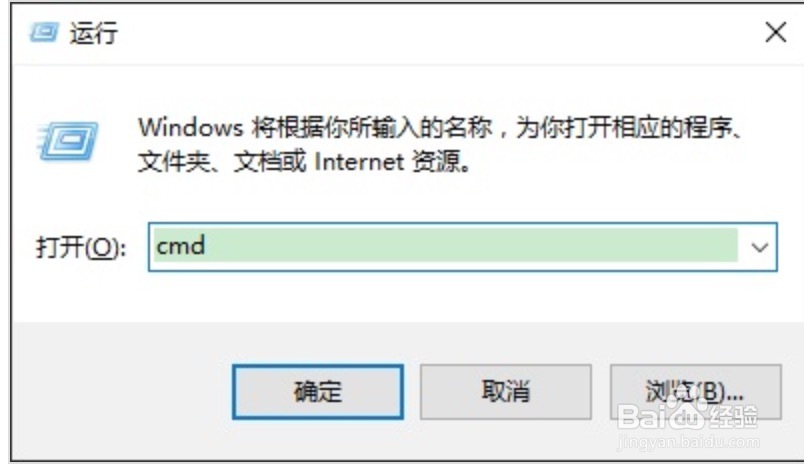
1、Win + R 组合快捷键打开 运行 对话框,然后输入 cmd 并点击底部的“确定”,打开命令操作框,如下图所示
Win10 C盘空间越来越小怎么办

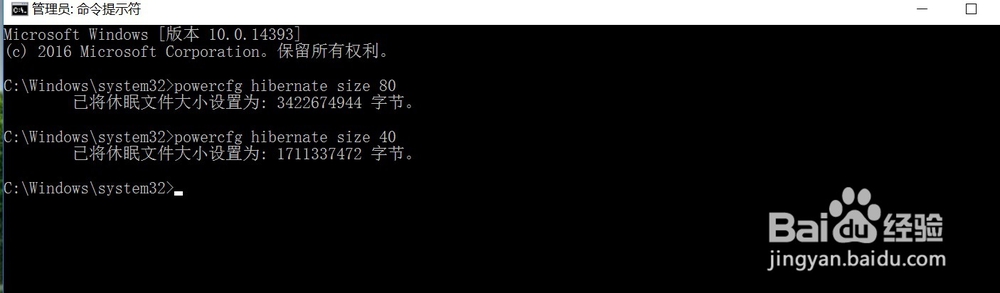
2、CMD命令框中,输入或者复制粘贴以下命令:powercfg hibernate size XX
Win10 C盘空间越来越小怎么办

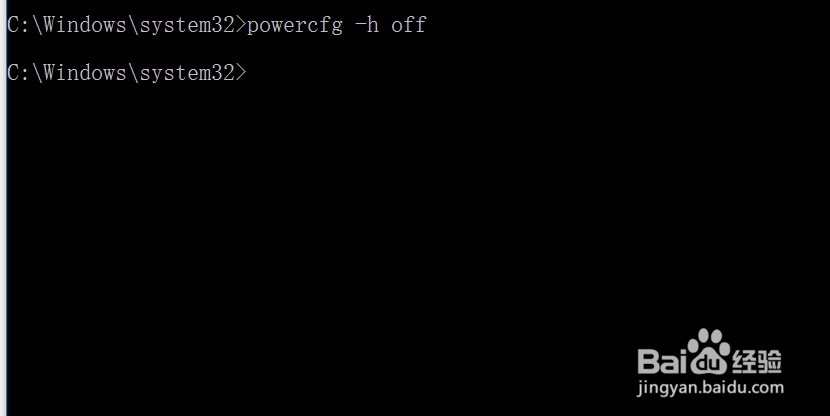
3、也可以禁用休眠输入命令“powercfg -h off”—回车

Win10 C盘空间越来越小怎么办

  • EPSON Artisn 1430清零软件 使用教程
  • 32位XP系统怎样连接64位Win7系统共享的打印机
  • Windows无法打开“添加打印机”如何解决
  • Win7系统如何设置打印机共享
  • 电脑如何关闭启用密码共享功能?
  • 热门搜索
    怎么预防高血压 结肠炎怎么治 身上痒一挠就起疙瘩是怎么回事 电子烟怎么用 股票杠杆怎么申请 教师资格证怎么报名 广发信用卡怎么样 的怎么读 cf怎么改名 微信开店怎么开