Windows11如何在桌面显示“此电脑”图标

 时间:2024-10-12 14:26:58

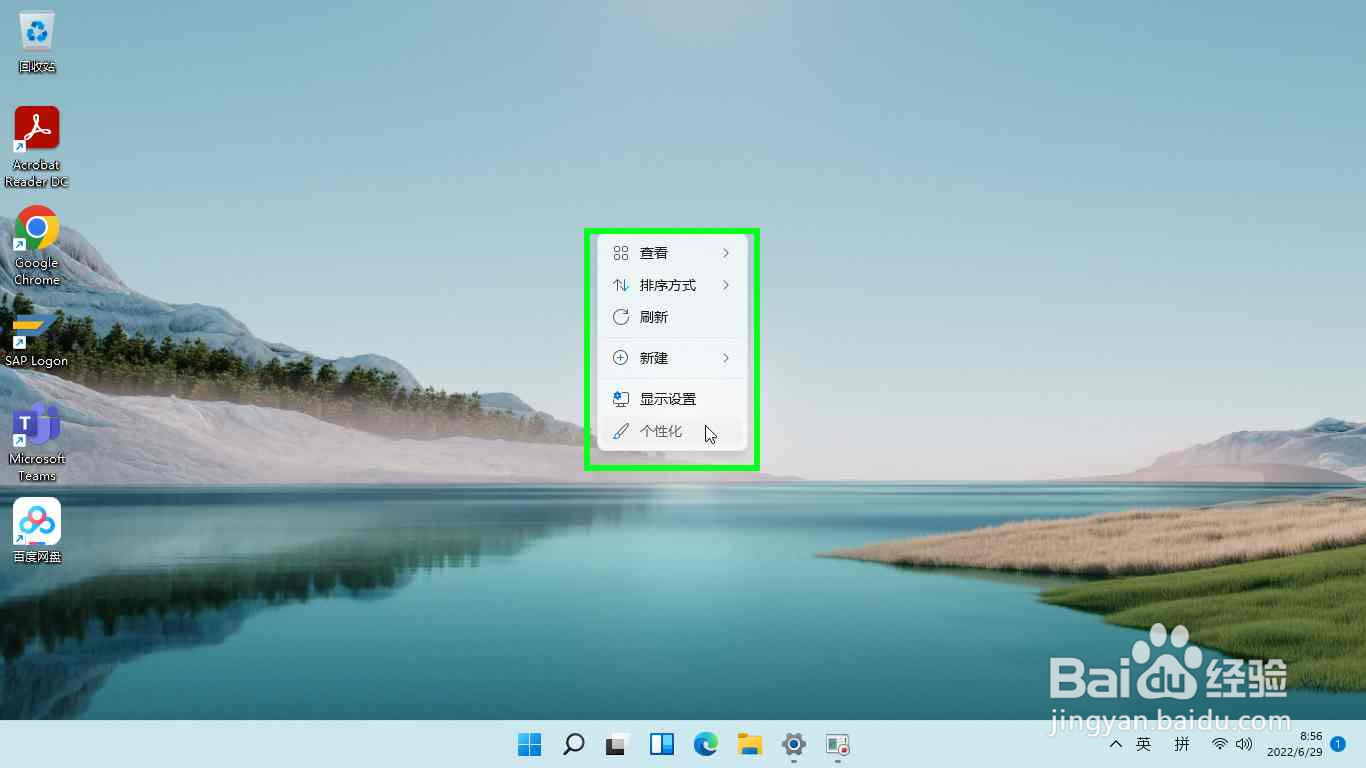
1、在电脑桌面空白处点击鼠标右键,然后点击“个性化”选项。
Windows11如何在桌面显示“此电脑”图标

2、点击“主题”设置。

Windows11如何在桌面显示“此电脑”图标

3、点击“桌面图标设置”。

Windows11如何在桌面显示“此电脑”图标

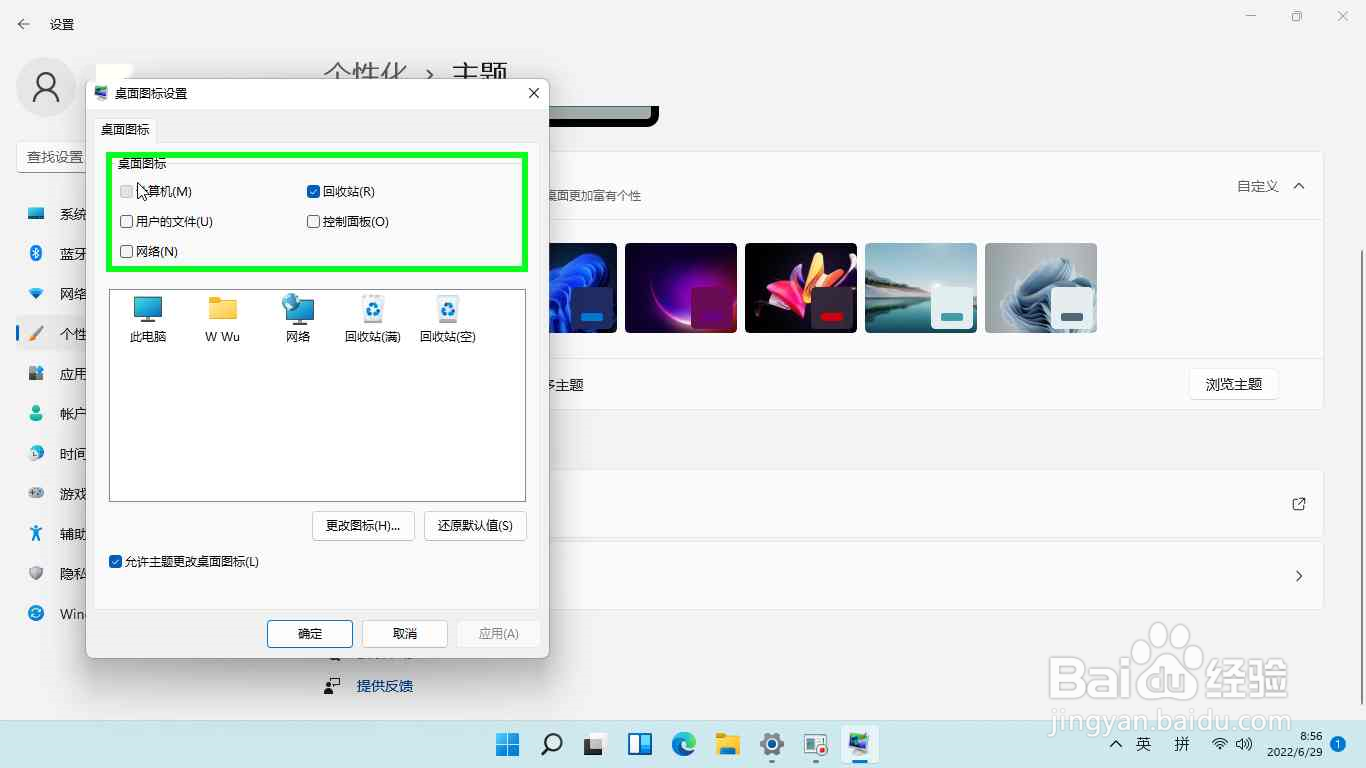
4、勾上“计算机”选项。

Windows11如何在桌面显示“此电脑”图标

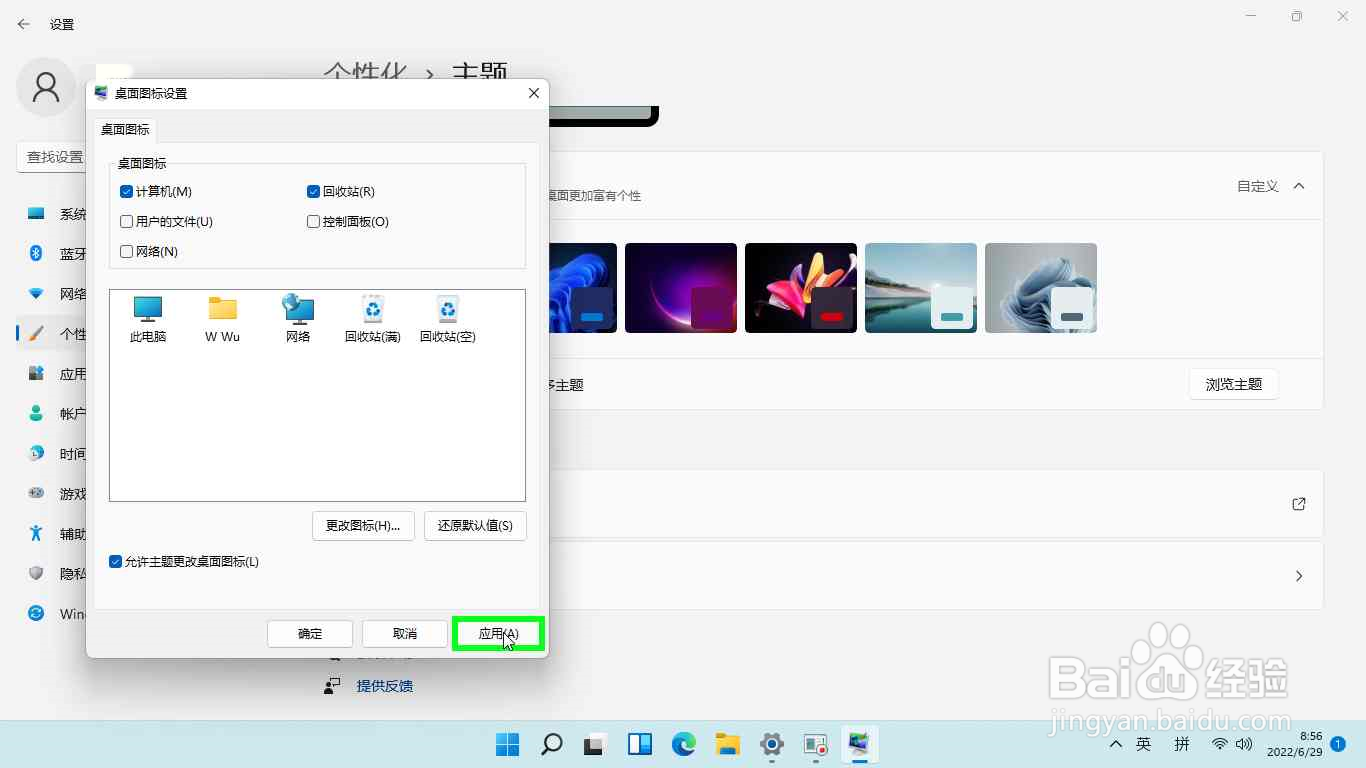
5、点击“应用”按钮。

Windows11如何在桌面显示“此电脑”图标

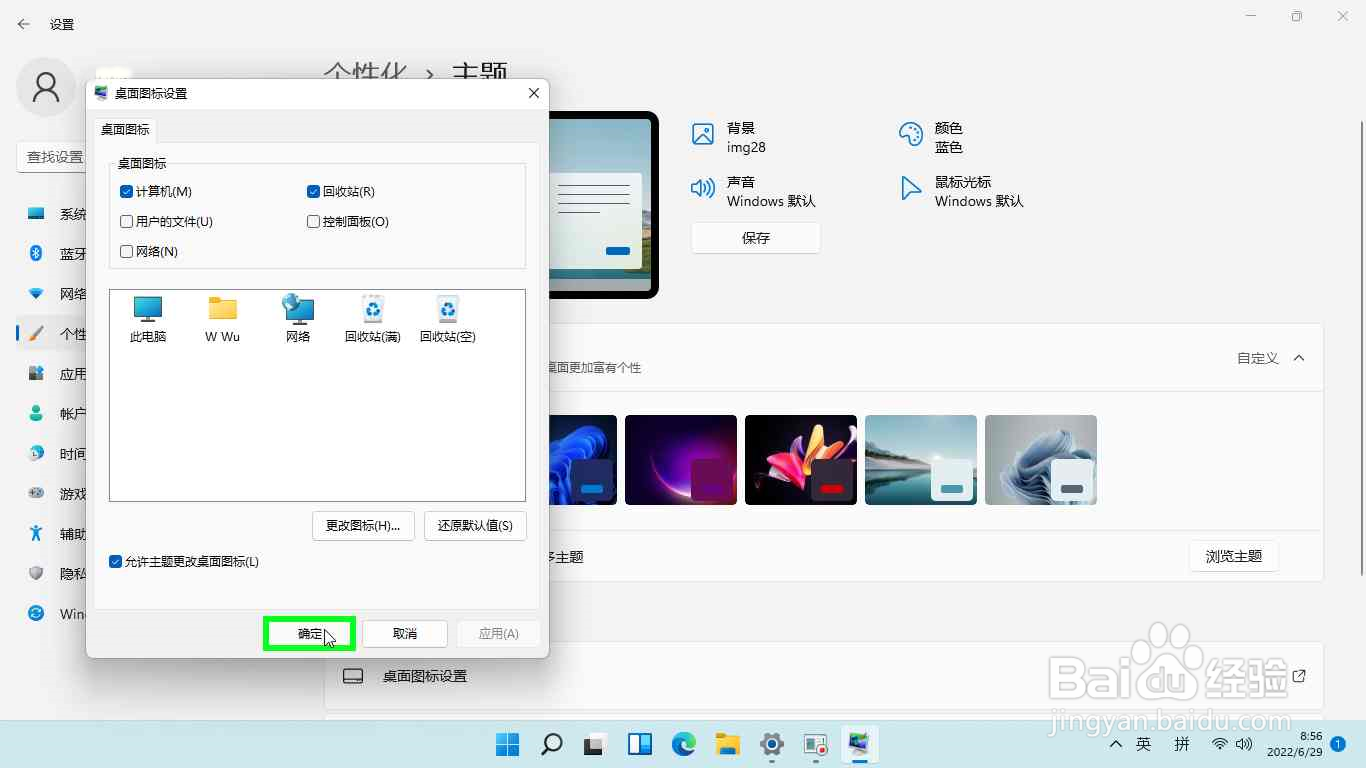
6、点击“确定”按钮。设置完成。

Windows11如何在桌面显示“此电脑”图标

7、回到电脑桌面就可以看到“此电脑”图标了。

Windows11如何在桌面显示“此电脑”图标
  • win11关闭自动更新
  • windows11怎么显示此电脑(我的电脑)图标
  • win11电脑桌面没有我的电脑怎么办
  • win11怎么分区硬盘
  • win11任务栏怎么靠左
  • 热门搜索
    本人成分怎么填 哈尔滨雪乡旅游攻略 无线摄像头怎么安装 减肥早餐吃什么 新疆旅游攻略 温州旅游攻略 西安大唐芙蓉园简介 电子眼违章怎么处理 辐射避难所攻略 未转变者怎么玩