Word中表格超出页面边框无法调整解决方法

 时间:2026-04-22 11:08:23

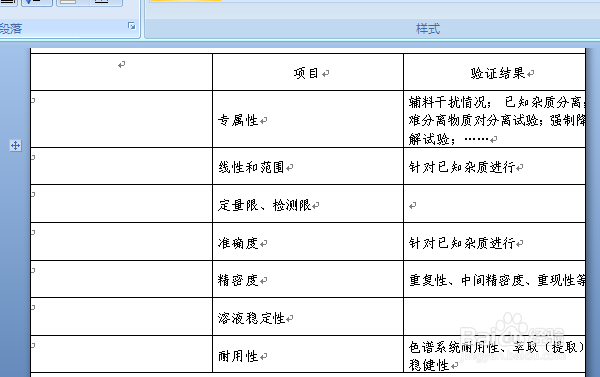
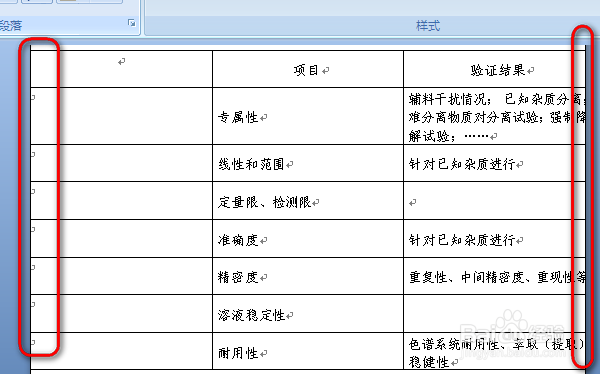
1、先来看看变身前后的效果图,第一张图片中表格边框已经超出了页面,无法调整,第二张为调整后的图。前后不超过30秒,下面仅入正题。
Word中表格超出页面边框无法调整解决方法

Word中表格超出页面边框无法调整解决方法

2、首先将整个表格选中,如图,如果无法选中全部的,可以在任一单元格都按住鼠标拖动就可以选中了。
Word中表格超出页面边框无法调整解决方法

3、在表格上点击鼠标右键,弹出菜单项,如图所示,找到并点击“自动调整”选项。

Word中表格超出页面边框无法调整解决方法

4、在“自动调整”选项下找到如图“根据窗口调整表格”的按钮。

Word中表格超出页面边框无法调整解决方法

5、再次回到页面时就可以发现表格已经被调整到了可见的区域范围内,如图所示。

Word中表格超出页面边框无法调整解决方法

6、此时表格内容仍很无序,只需要按照常规的方法进行简单调整就可以了。

Word中表格超出页面边框无法调整解决方法

  • 在word表格中怎么把字放在单元格最底部
  • word如何将表格与页边距对齐?
  • word表格高度和宽度值查看方法
  • Word表格和文字间距太大怎么办
  • word里面的表格不连贯自动跑到下一页去了?
  • 热门搜索
    什么软件赚钱 滴虫是什么原因引起的 conj是什么词性 青黄不接是什么意思 党的纪律是什么 打两个喷嚏是什么意思 幼儿园运动会口号 中国运动员 安抚奶嘴什么时候用 givenchy是什么牌子