windows11怎么设置默认打印机

 时间:2026-04-30 12:05:08

1、进入windows11系统,在任务栏上鼠标右键开始图标,在弹出的菜单栏中点击进入“设置”

windows11怎么设置默认打印机

2、打开设置窗口,再点击进入“蓝牙和其他设备”-》“打印机和扫描仪”,进入打印机管理界面。

windows11怎么设置默认打印机

3、在页面中找到打印机首选项,把“让windows管理默认打印机”功能给关闭,否则就无法手动进行设置。

windows11怎么设置默认打印机

4、关闭上面的功能后,再返回到上面打印机列表中,点击进入要设置为默认打印机的那个打印机。

windows11怎么设置默认打印机

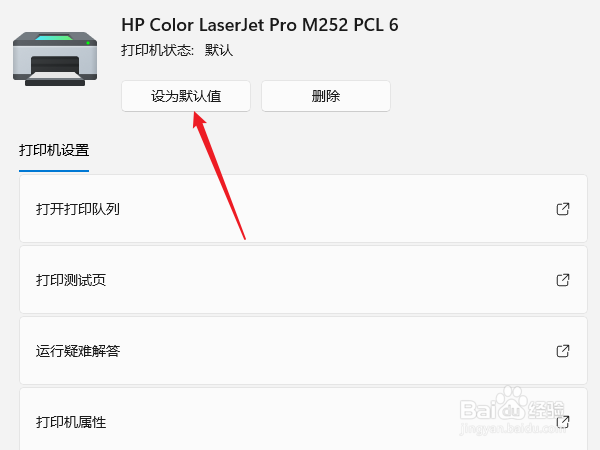
5、进入打印机后,就可以在上面看到一个【设为默认值】的按钮,点击就把当前打印机设置成默认的了。
windows11怎么设置默认打印机

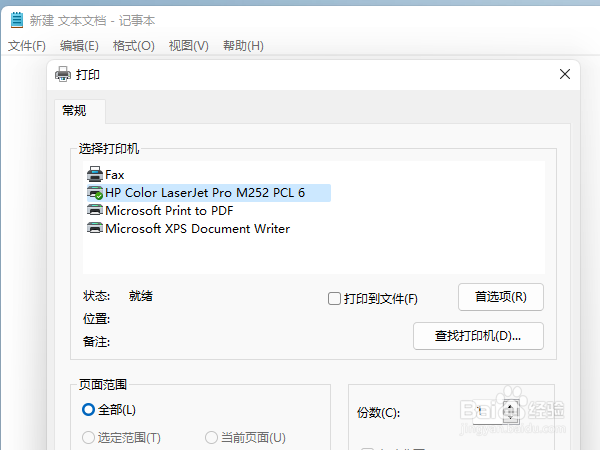
6、随便打开一个文档测试一下打印,打开打印窗口,在打印机中就已经默认就选择了上面设置的打印机了。
windows11怎么设置默认打印机

  • 无法保存打印机设置怎么办?
  • win11怎么设置默认打印机
  • 解决打印机0x00000706,打印处理器不存在问题。
  • win8安装打印机“远程过程调用失败”解决方案
  • windows11怎么查看打印机
  • 热门搜索
    龙卷风是怎么形成的 熊猫为什么是国宝 朝鲜人为什么不能出国 栀怎么读 女人为什么喜欢男人 那么爱你为什么歌词 饺子怎么煮 发胶怎么用 蟑螂是怎么进入家里的 被蚊子咬了怎么止痒消肿