Excel表格中的行高怎样批量进行更改

 时间:2024-10-13 11:37:43

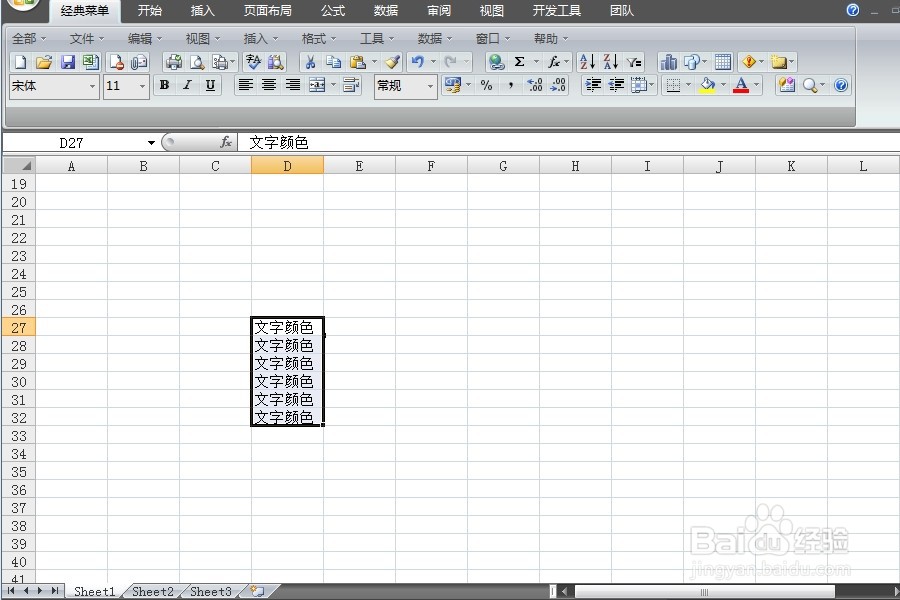
1、如图,选中所有需要调整行高的单元格。

Excel表格中的行高怎样批量进行更改

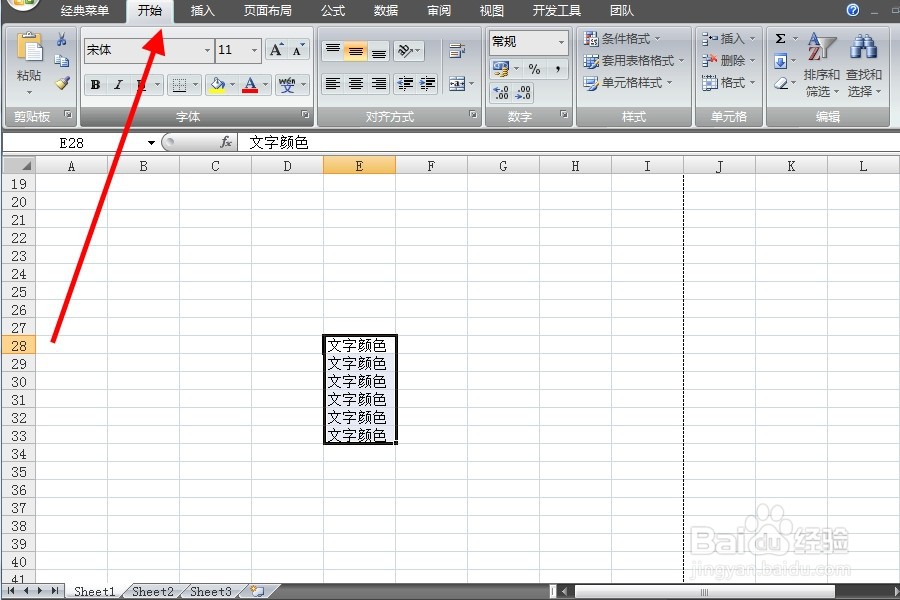
2、打开“开始”菜单栏。

Excel表格中的行高怎样批量进行更改

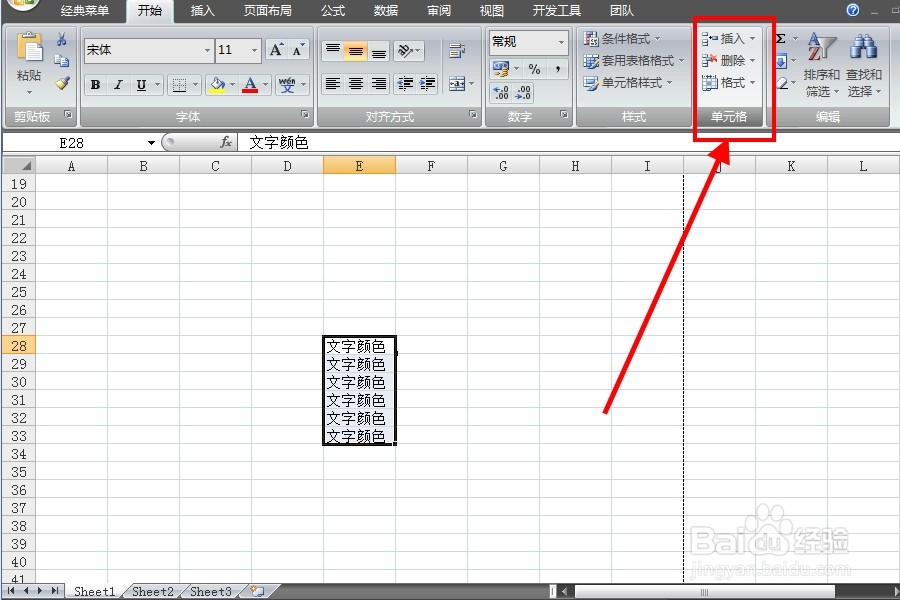
3、如图所示,找到“单元格”栏。

Excel表格中的行高怎样批量进行更改

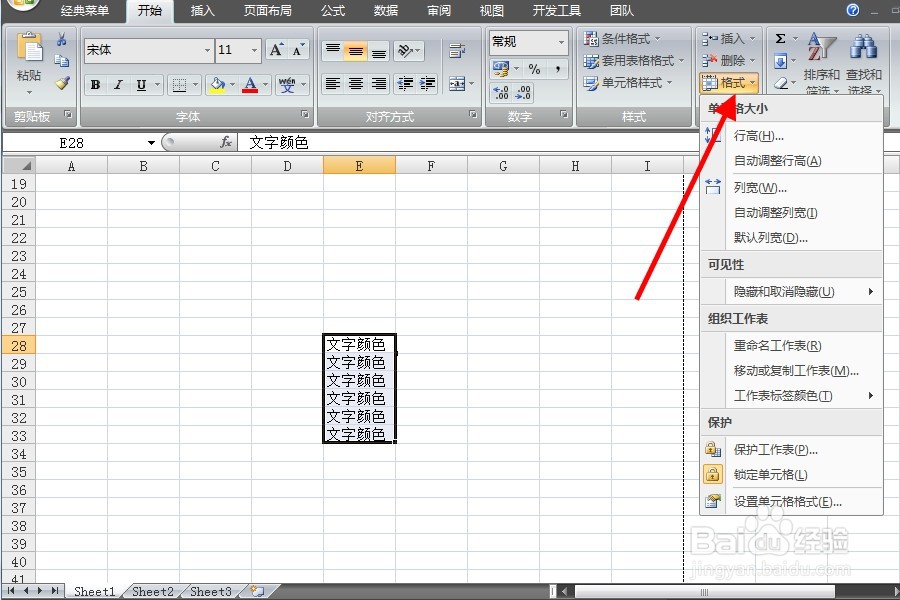
4、点击“格式”按钮。

Excel表格中的行高怎样批量进行更改

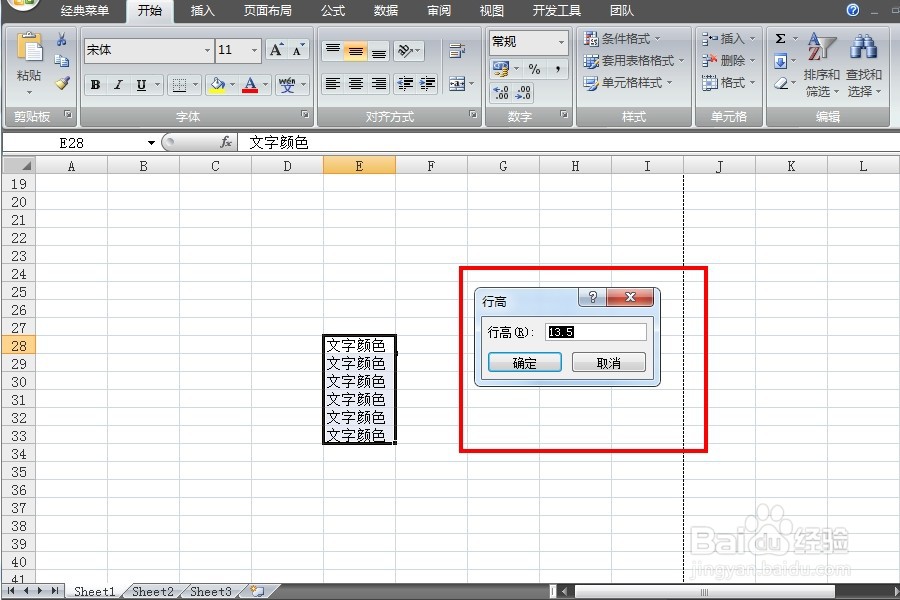
5、选择“行高”进行调节。

Excel表格中的行高怎样批量进行更改Excel表格中的行高怎样批量进行更改

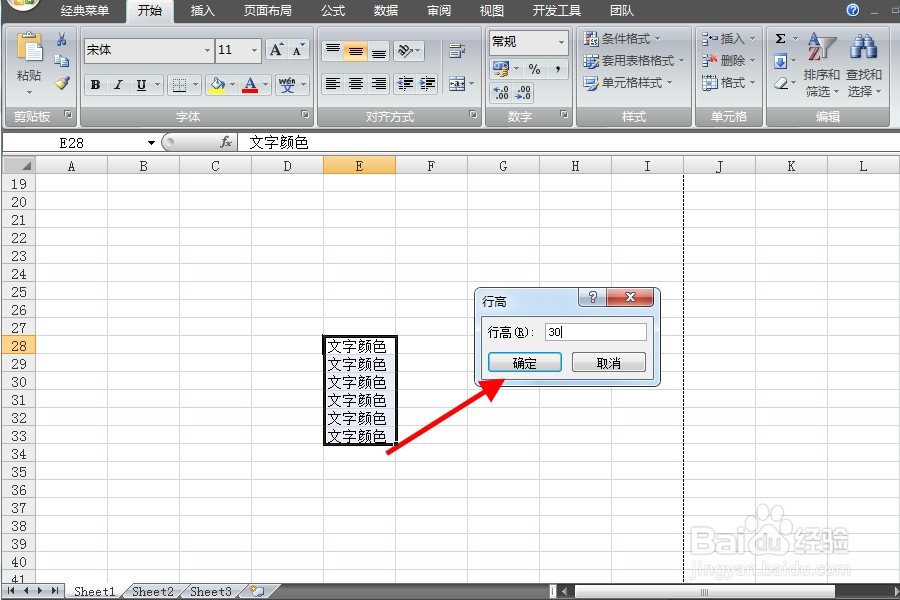
6、例如:30.编辑完成后,点击确认。

Excel表格中的行高怎样批量进行更改

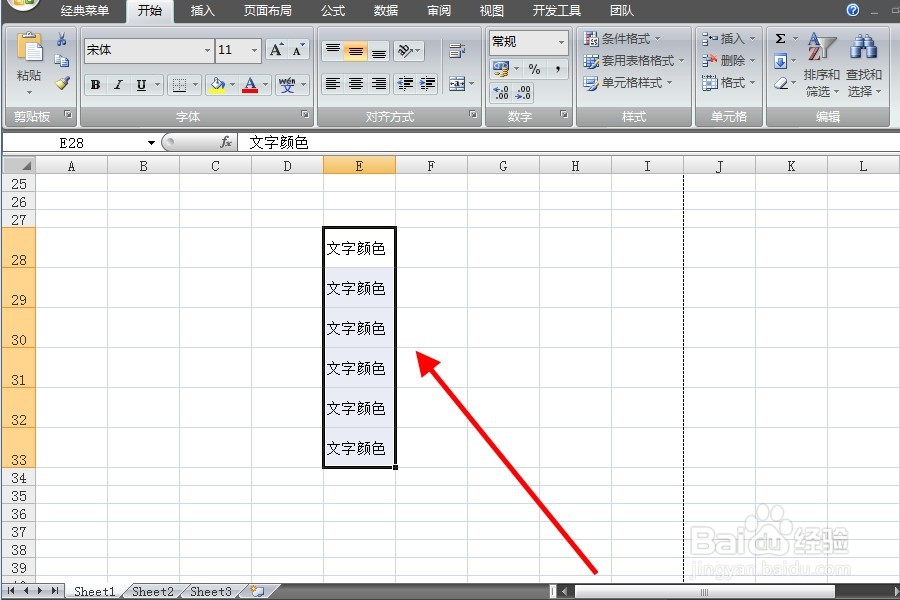
7、这样所有行高就调整好了。

Excel表格中的行高怎样批量进行更改
  • 合并后居中快捷键
  • Excel表格怎么按照日期排序?
  • excel表格如何设置固定字体
  • Excel表格如何将表格内容按行排序?
  • 如何固定表格第一行不动
  • 热门搜索
    化险为夷的意思 司空见惯是说司空见惯了什么 发生什么事 电水壶什么牌子的好 bpm是什么意思 尼玛什么意思 橱柜台面用什么材料好 绵延的意思 赠刘景文古诗的意思 什么是爱心