怎么自动生成word文档目录目录怎么自动生成

 时间:2024-11-08 17:07:11

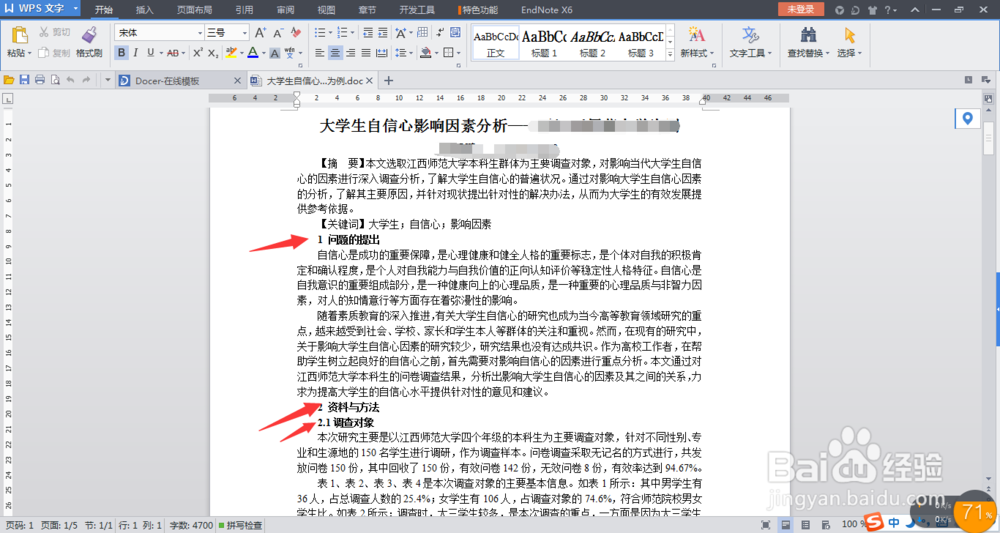
1、首先,需要打开一个已经编辑完的word文档,或者你一边编辑一边设置也可以,只要文档里面有文字和标题就可以
怎么自动生成word文档目录目录怎么自动生成

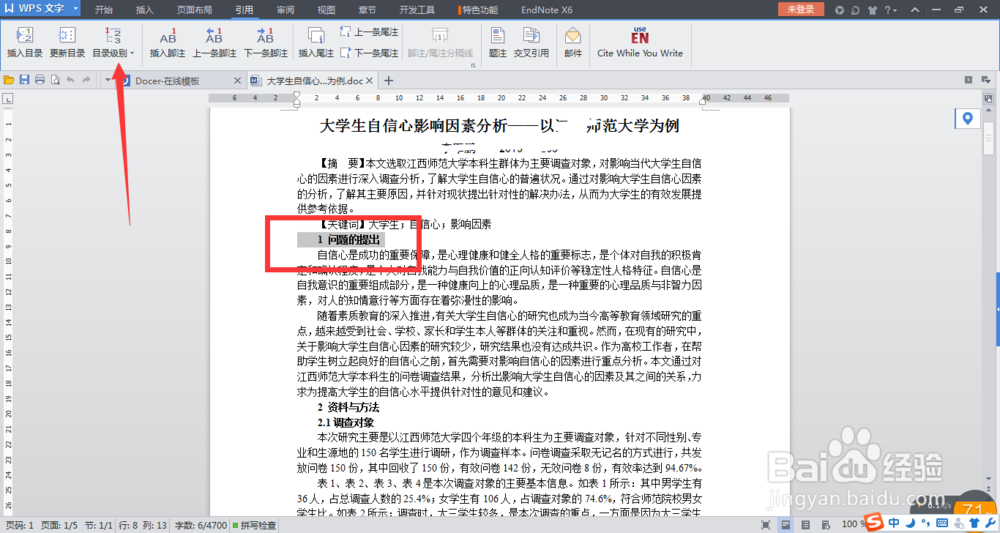
2、将文档中的各个标题进行设置,具体操作步骤是选中一个标题,在“引用”→“目录级别”里面将其分别设置成一级目录,二级目录三级目录等
怎么自动生成word文档目录目录怎么自动生成

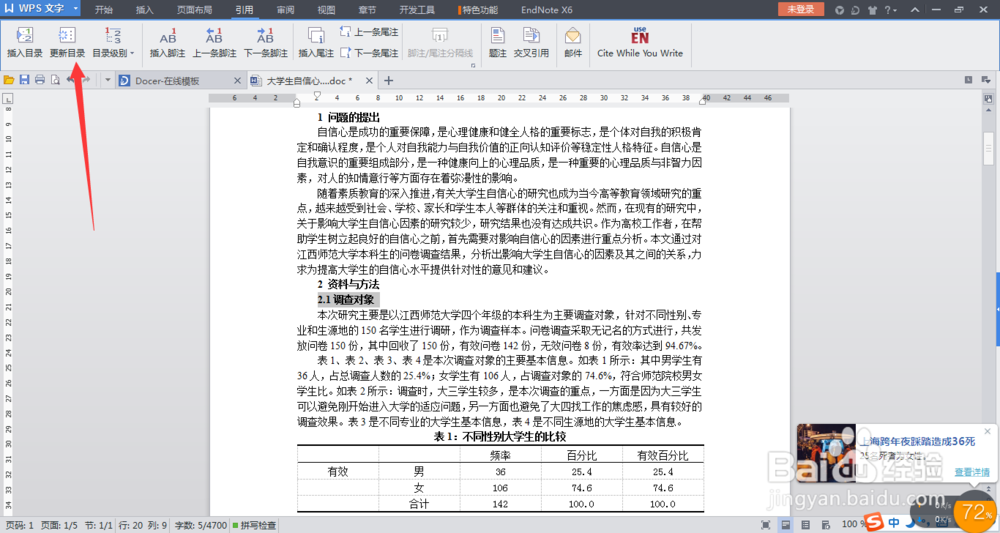
3、将文档中的所有标题设置各个级别的目录完成之后,点击文档左上角的“更新目录”即可
怎么自动生成word文档目录目录怎么自动生成

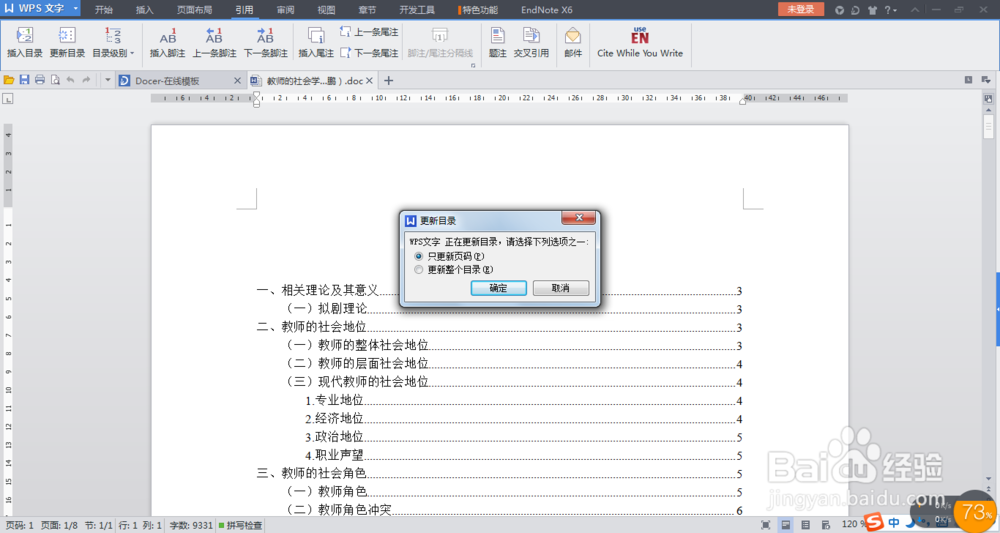
4、点击更新目录之后,就会弹出一个对话框,你可以选择更新整个目录,也可以针对性的更新
怎么自动生成word文档目录目录怎么自动生成

5、更新成功后,就可以发现,在文档的首页就会显示出你刚才已经设置过的所有一级目录和各个子目录了,赶紧试试吧
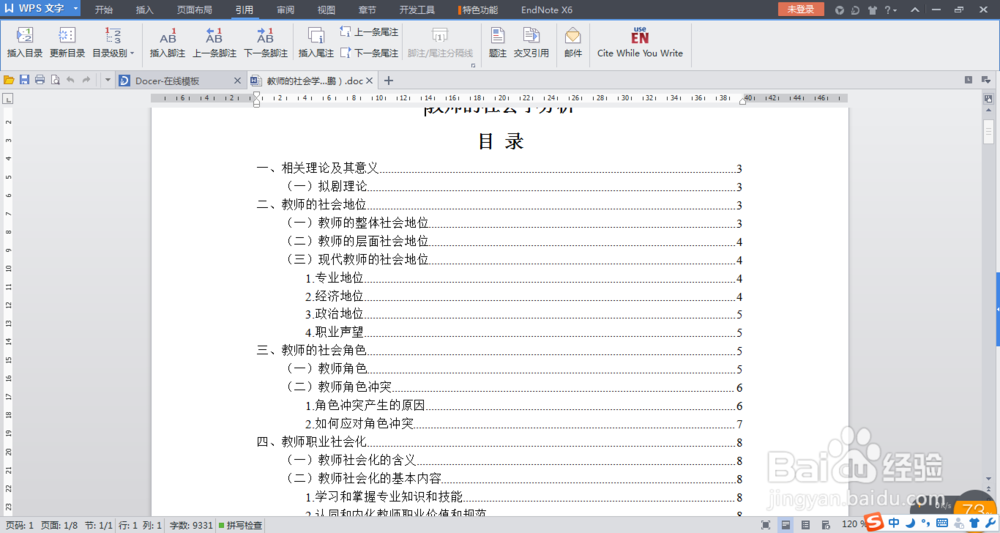
怎么自动生成word文档目录目录怎么自动生成
  • 机器利用率调查分析表怎么用Word制作
  • paperAsk的网站备案号在哪里查看?
  • 化解应收账款风险的方法
  • word设置第几页页码和总页码在一起的效果
  • 建立地震营救工作点时需要完成哪些规划?
  • 热门搜索
    女人手脚冰凉什么原因 作用 万艾可的作用 秋天喝什么茶最好 我运动我健康我快乐 滑动变阻器的作用 王字旁的字与什么有关 丹参的作用 茶花粉的功效与作用 冲鸡蛋花的功效与作用