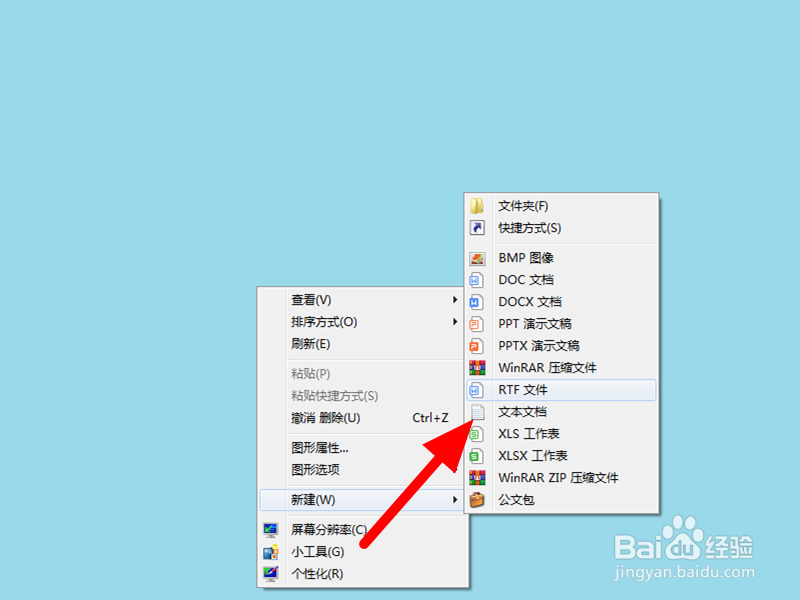
1、在电脑桌面右键单击新建文本文档。
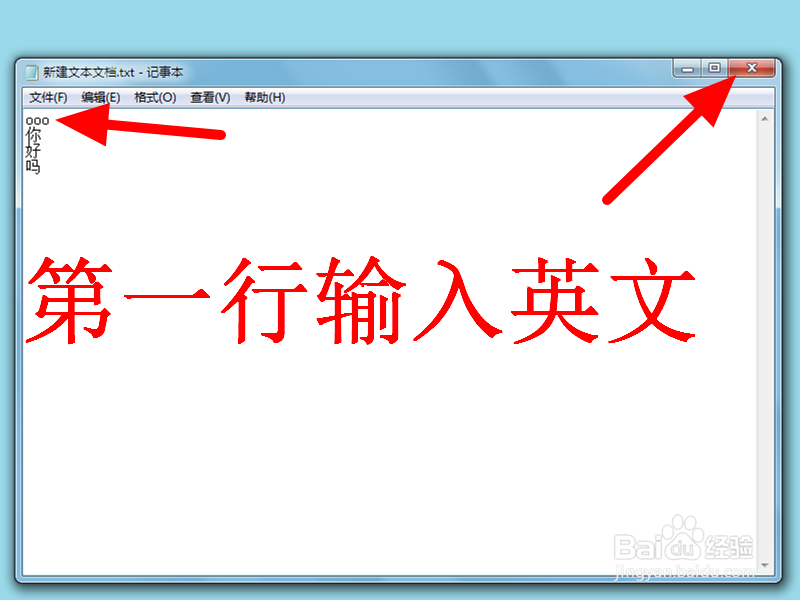
2、打开文本,第一行输入英文字母,这里以ooo为例,一行输入一句字幕,点击关闭。
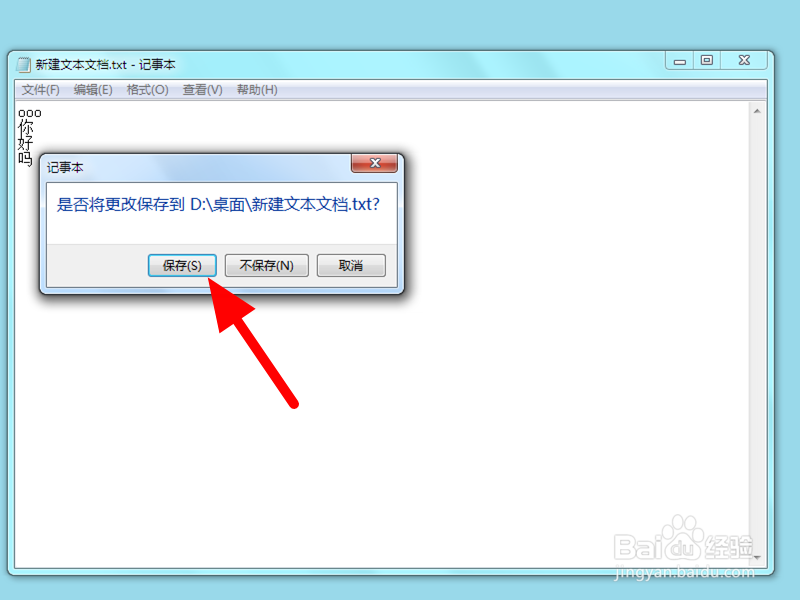
3、出现选项,直接单击保存。
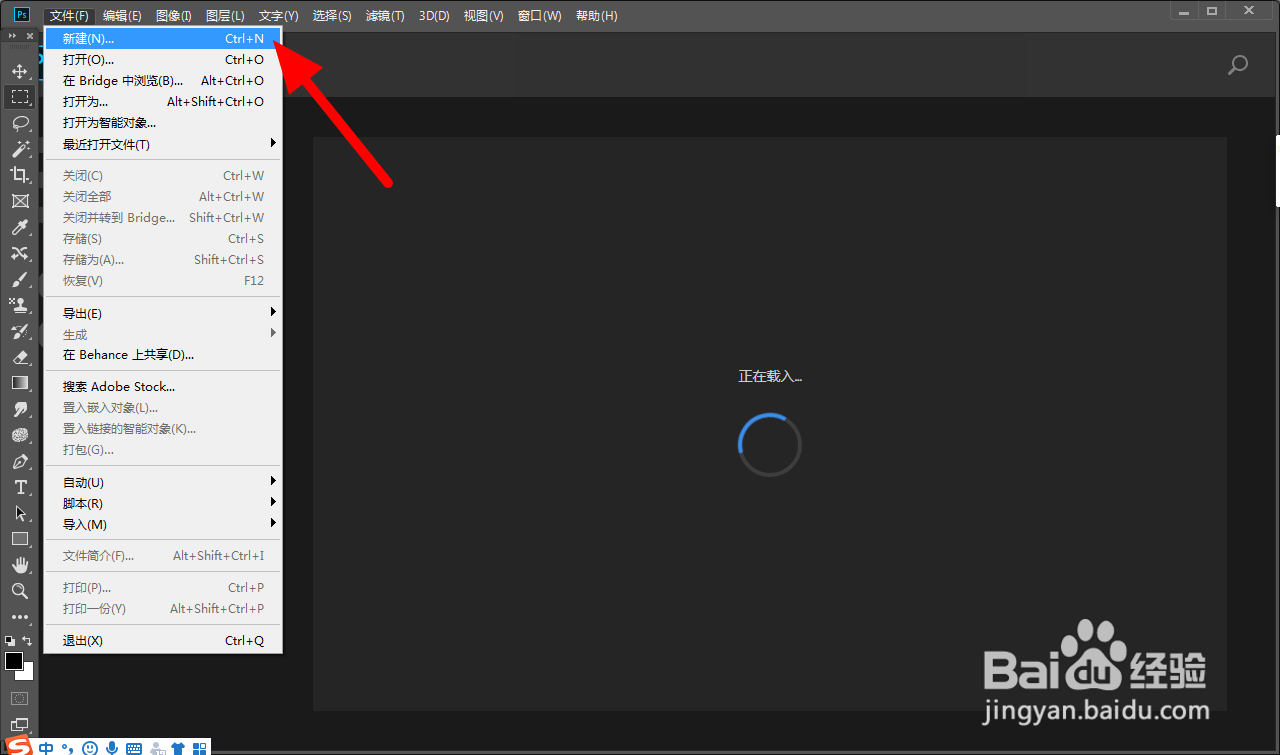
4、打开ps,在文件选项下打开新建。
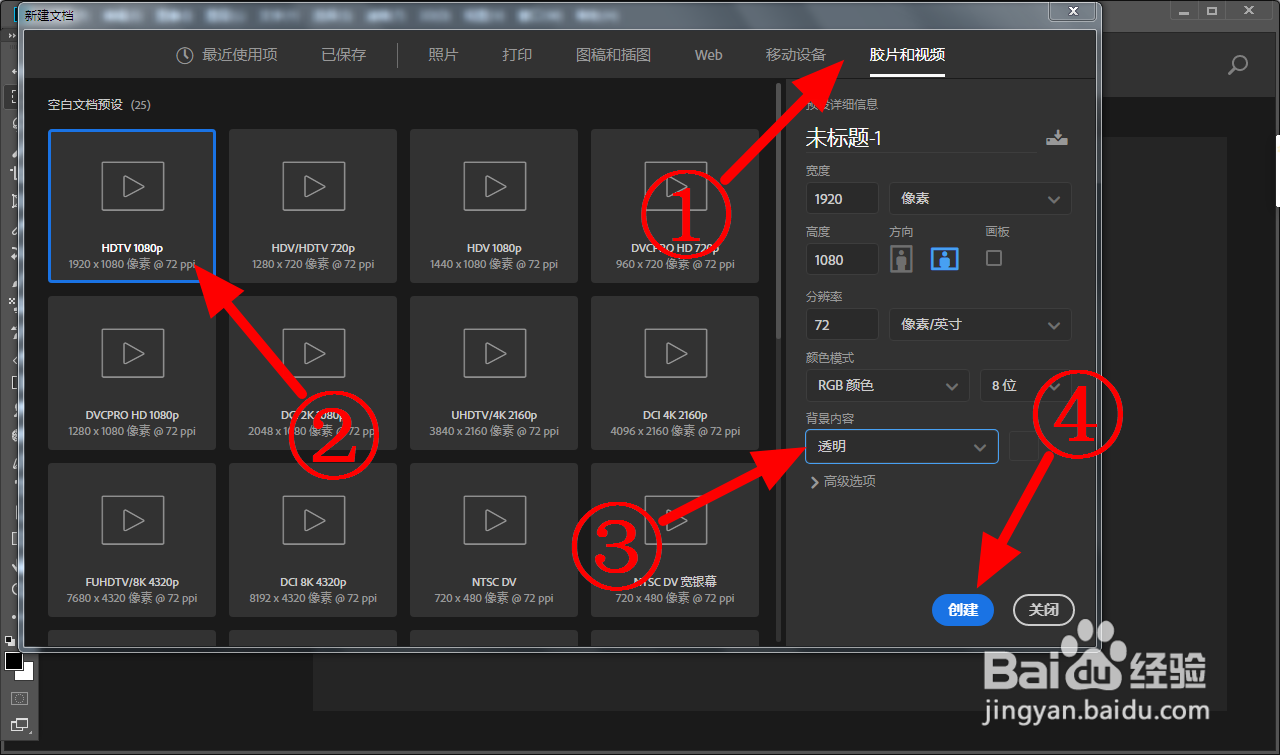
5、在胶片和视频页面,以1080p为例,打开1080p,背景设为透明,直接单击创建。
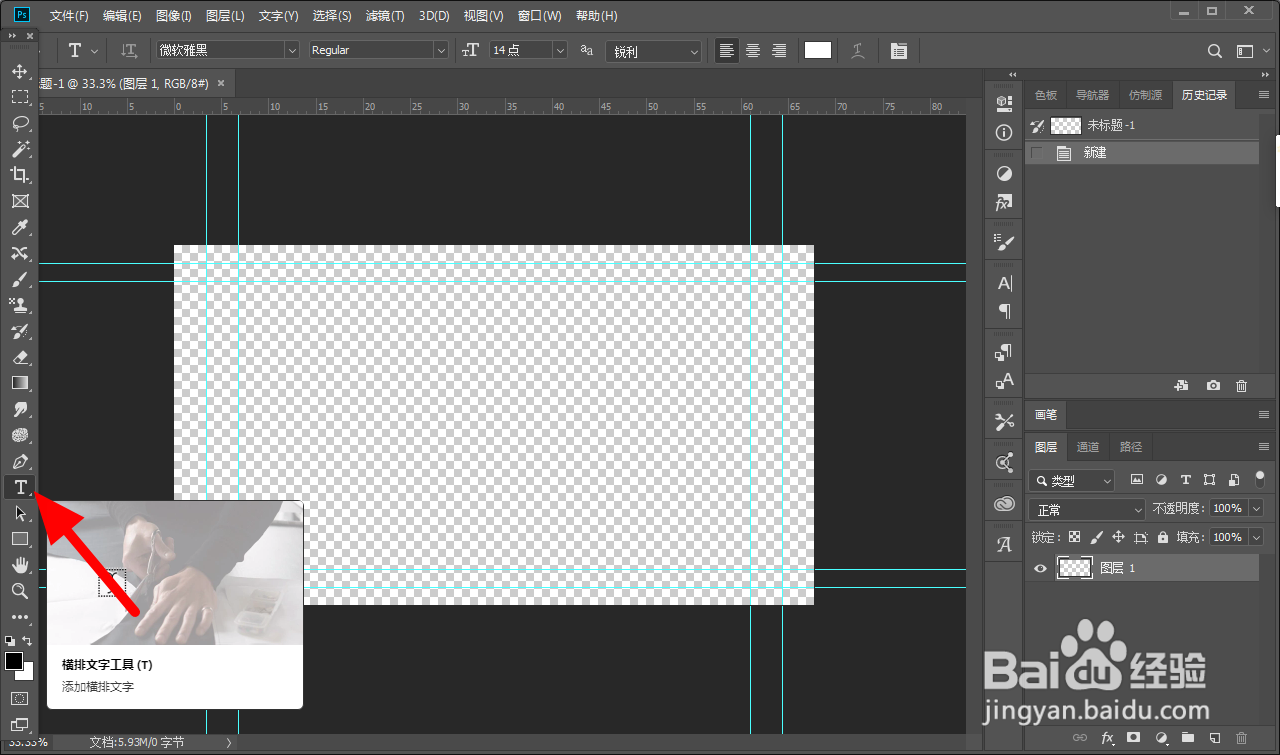
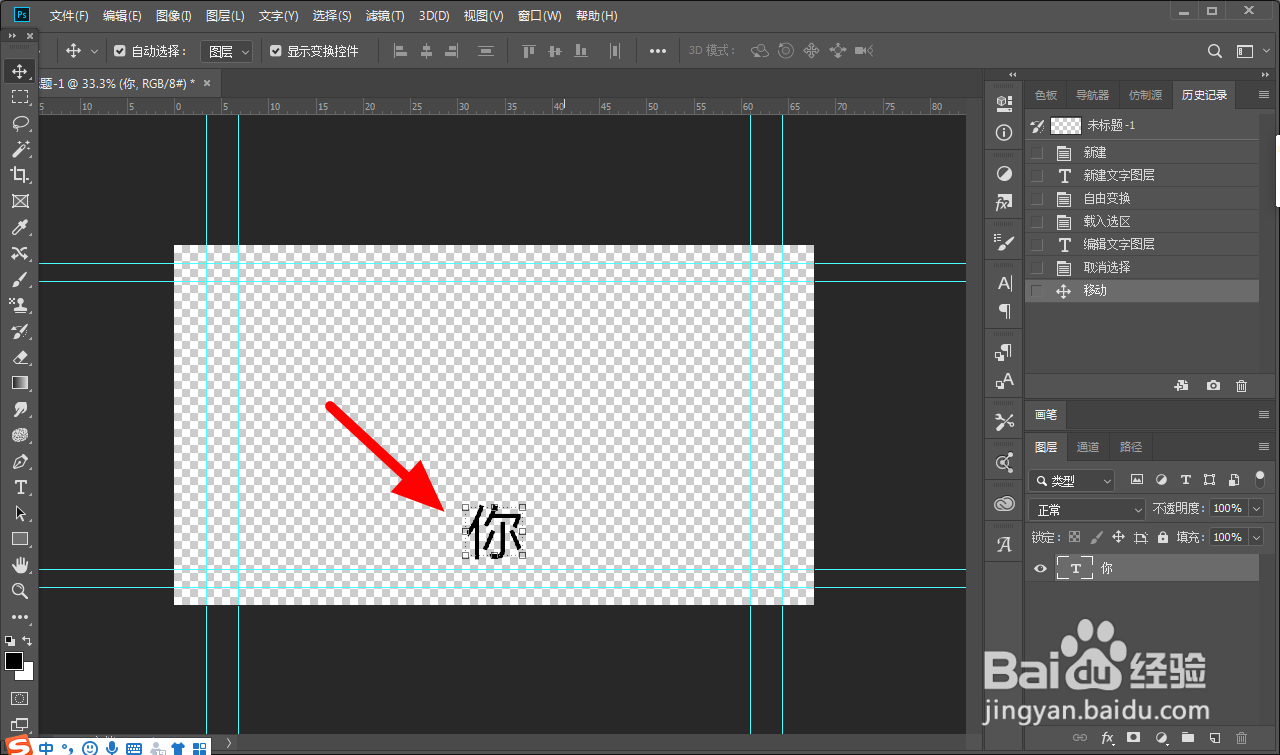
6、点击横排文字工具,录入文字,设置文字大小、颜色和位置。
7、在图像选项中的变量下打开定义。
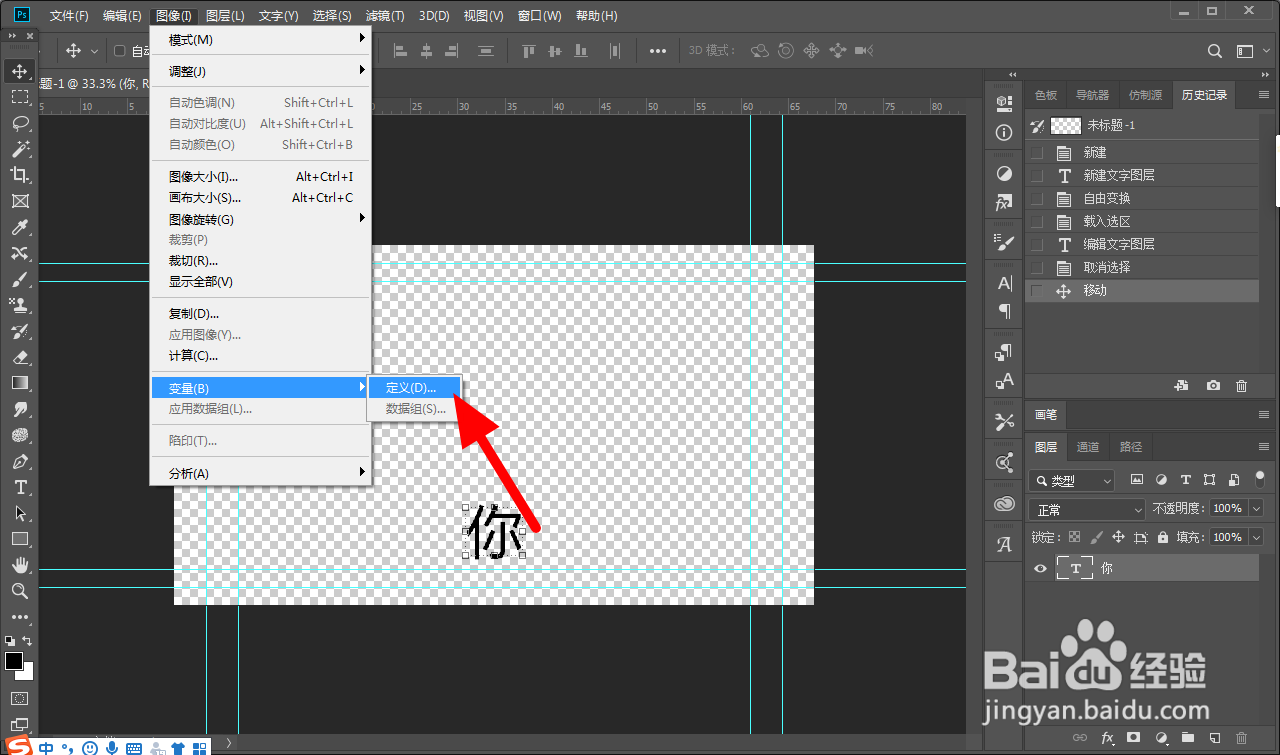
8、在变量页面,选中 文本替换,名称设置为ooo,点击 下一个。
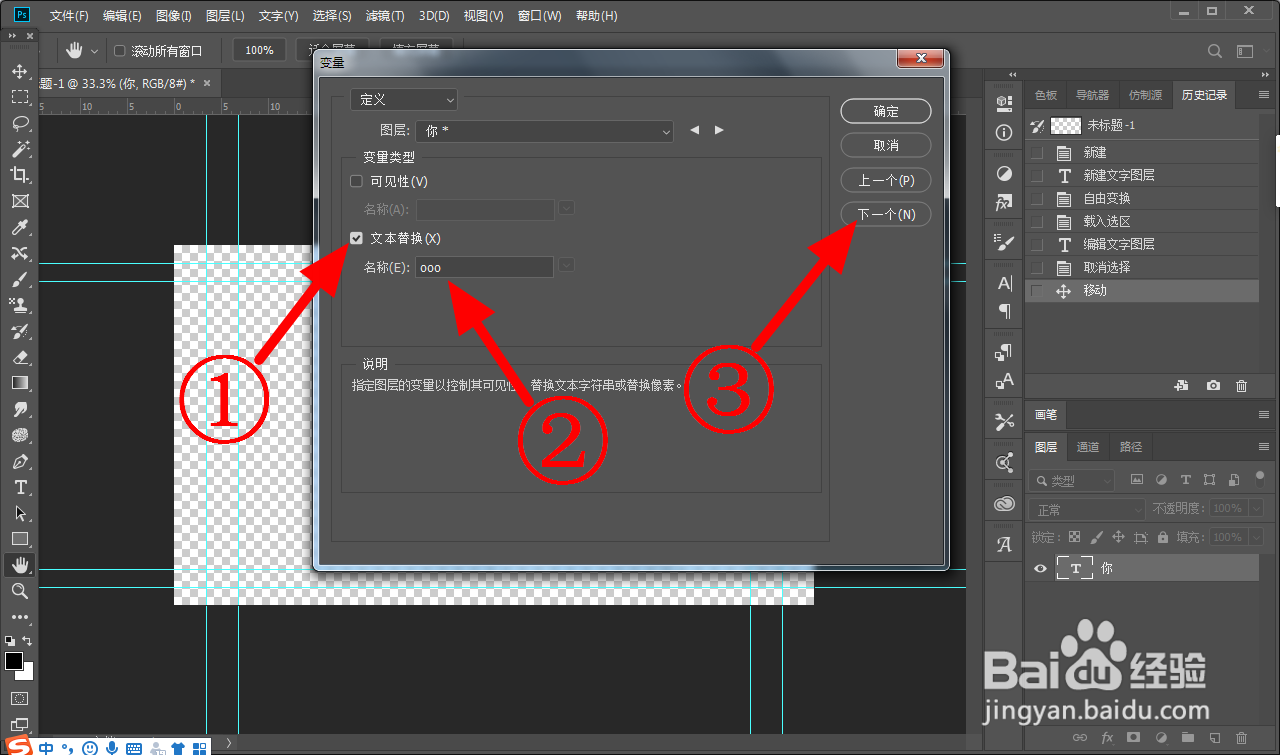
9、在变量中直接单击导入。
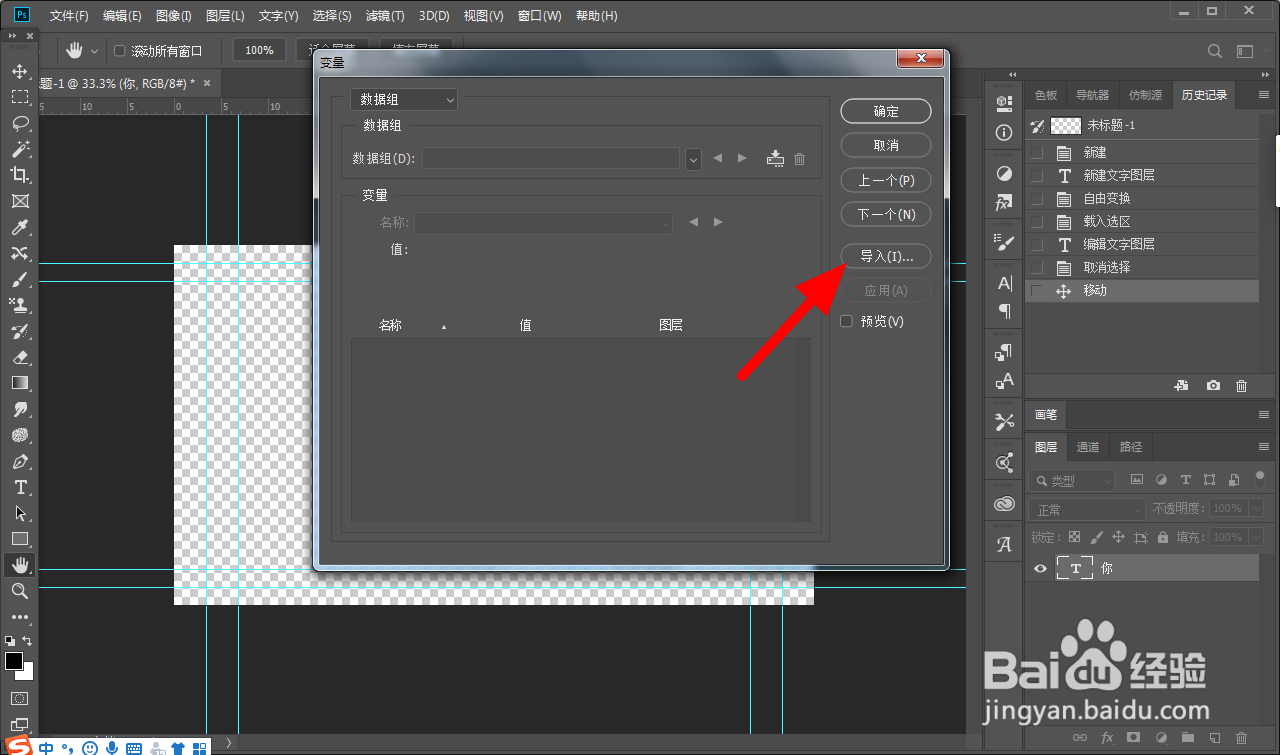
10、进入导入数据组界面,直接单击选择文件。
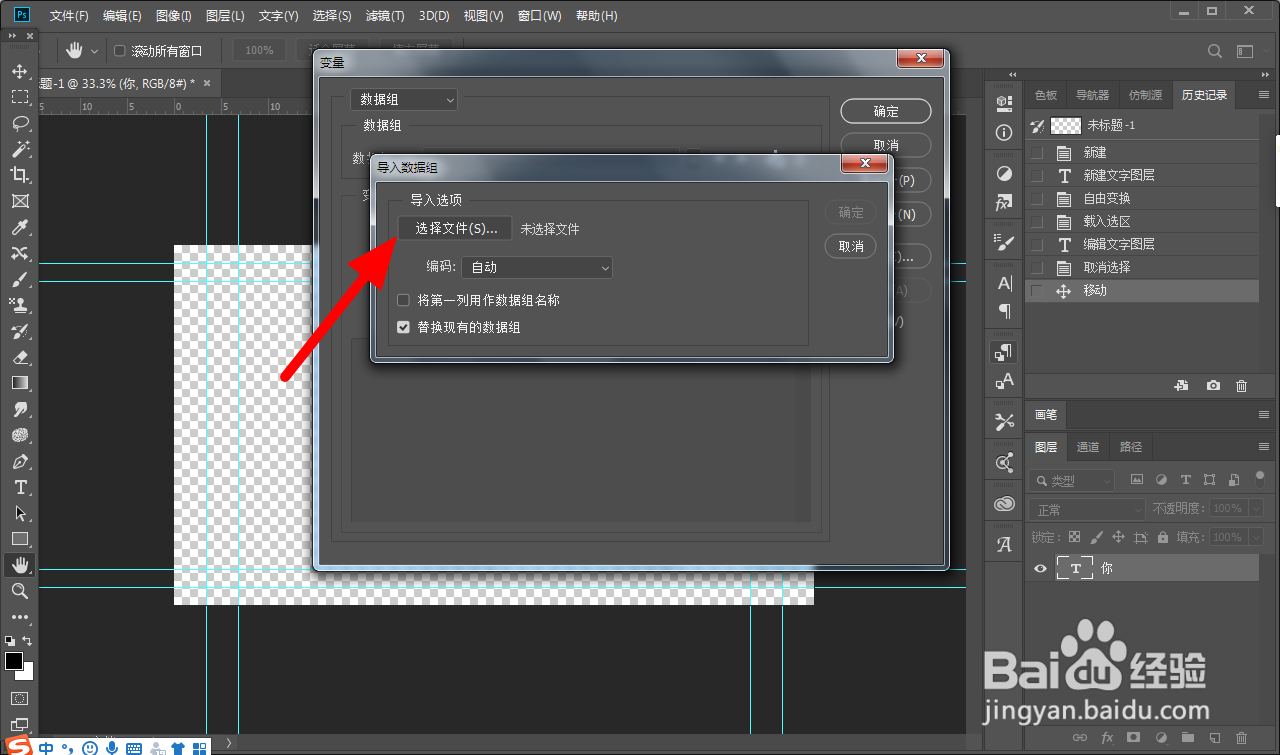
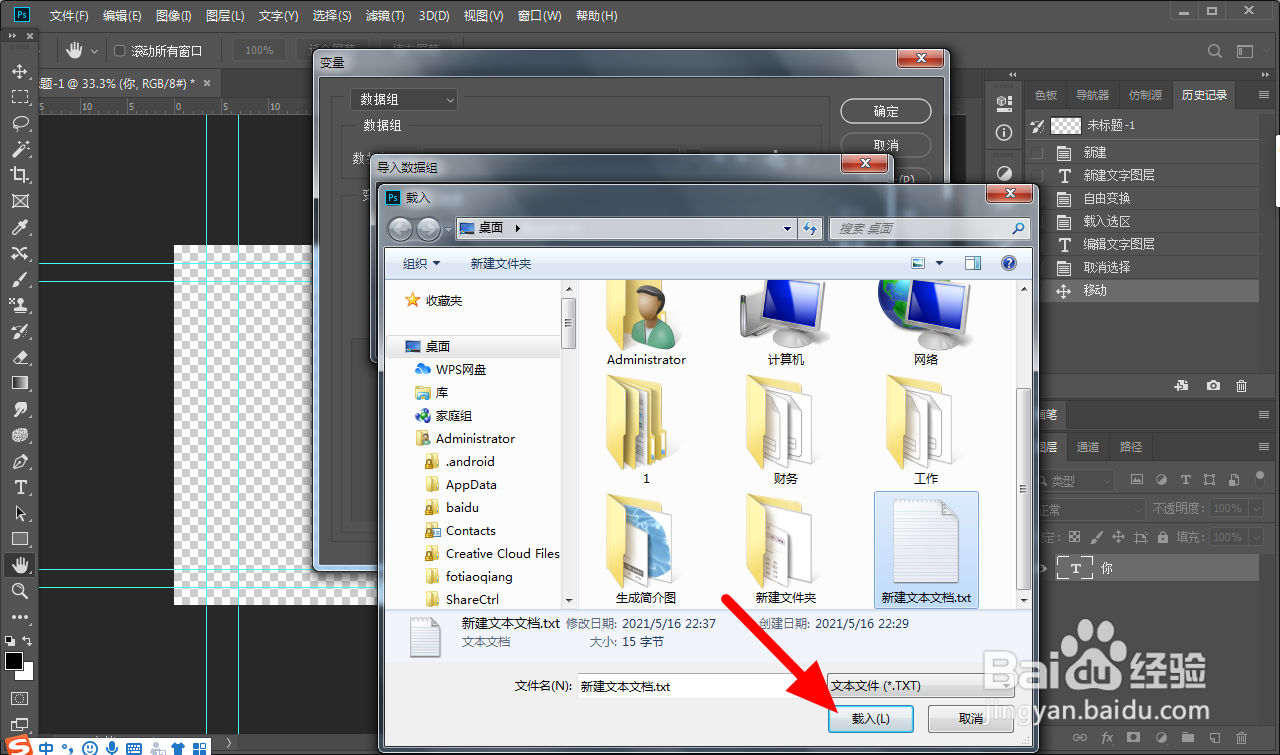
11、选择保存的文本,直接单击载入。
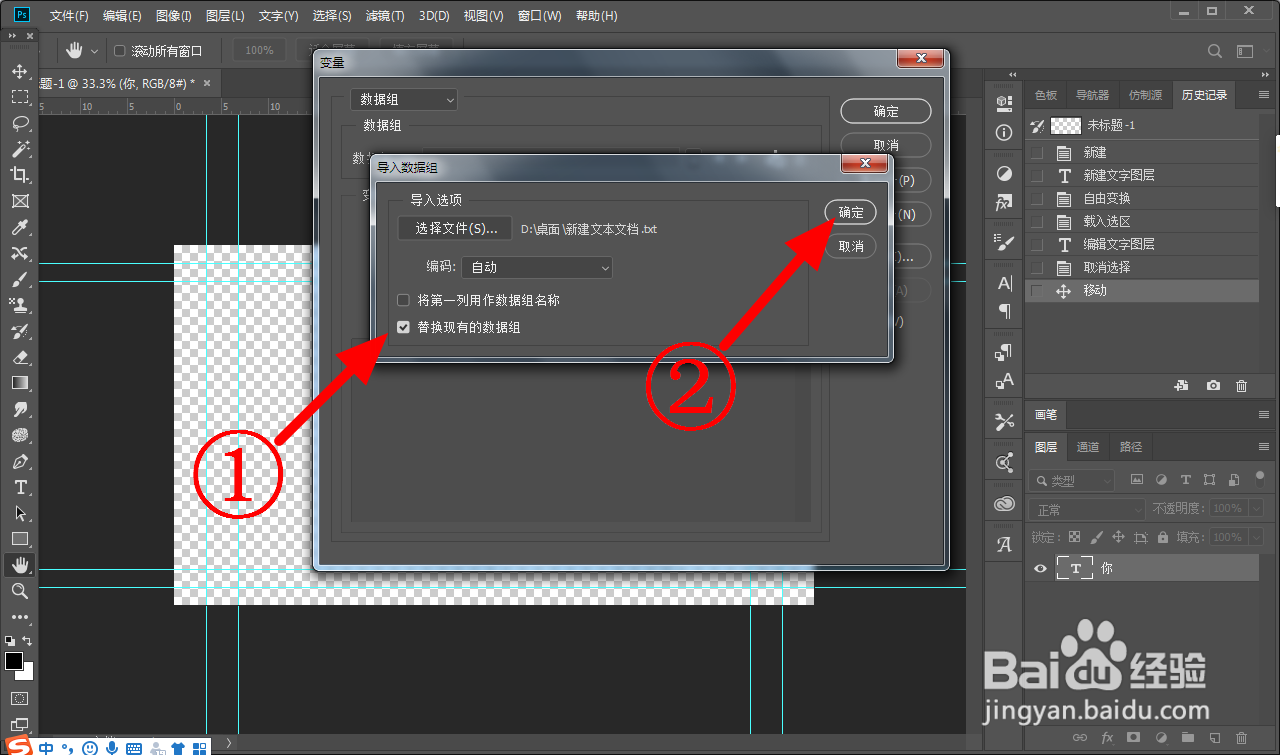
12、选择将第一列用作数据组名称和替换现有的数据组,直接单击确定。
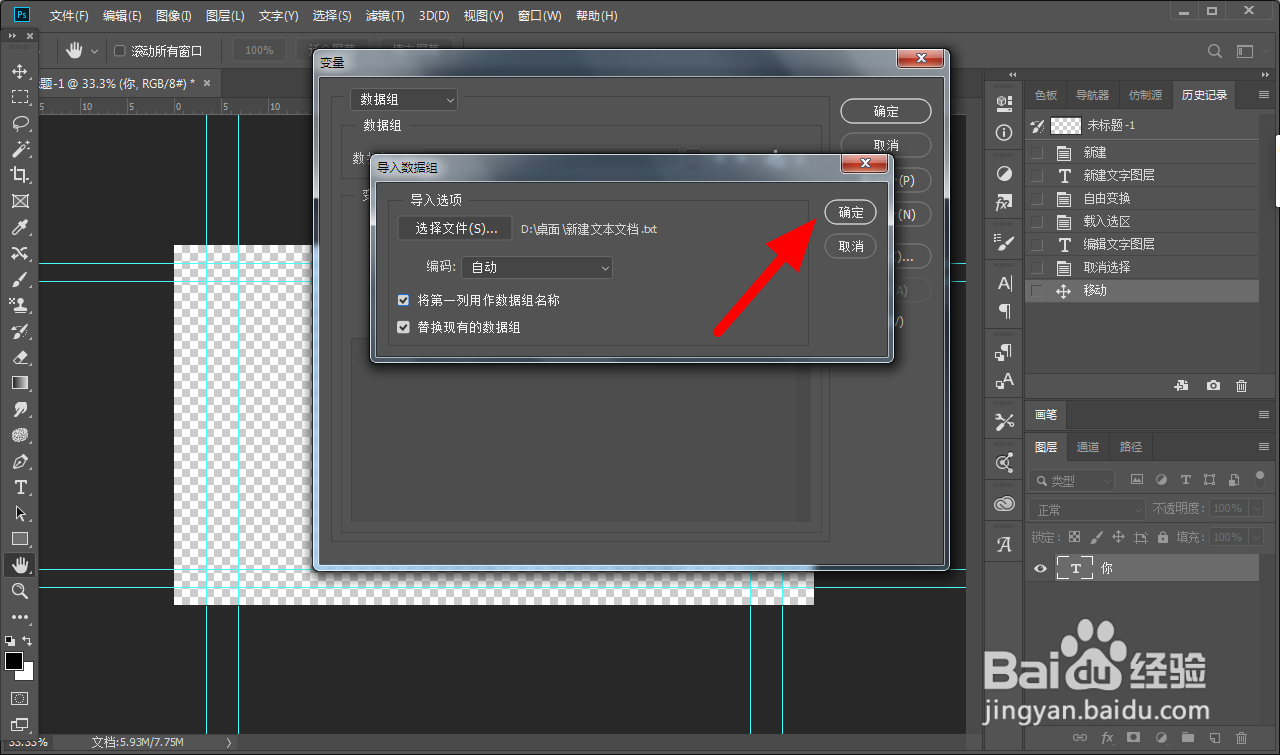
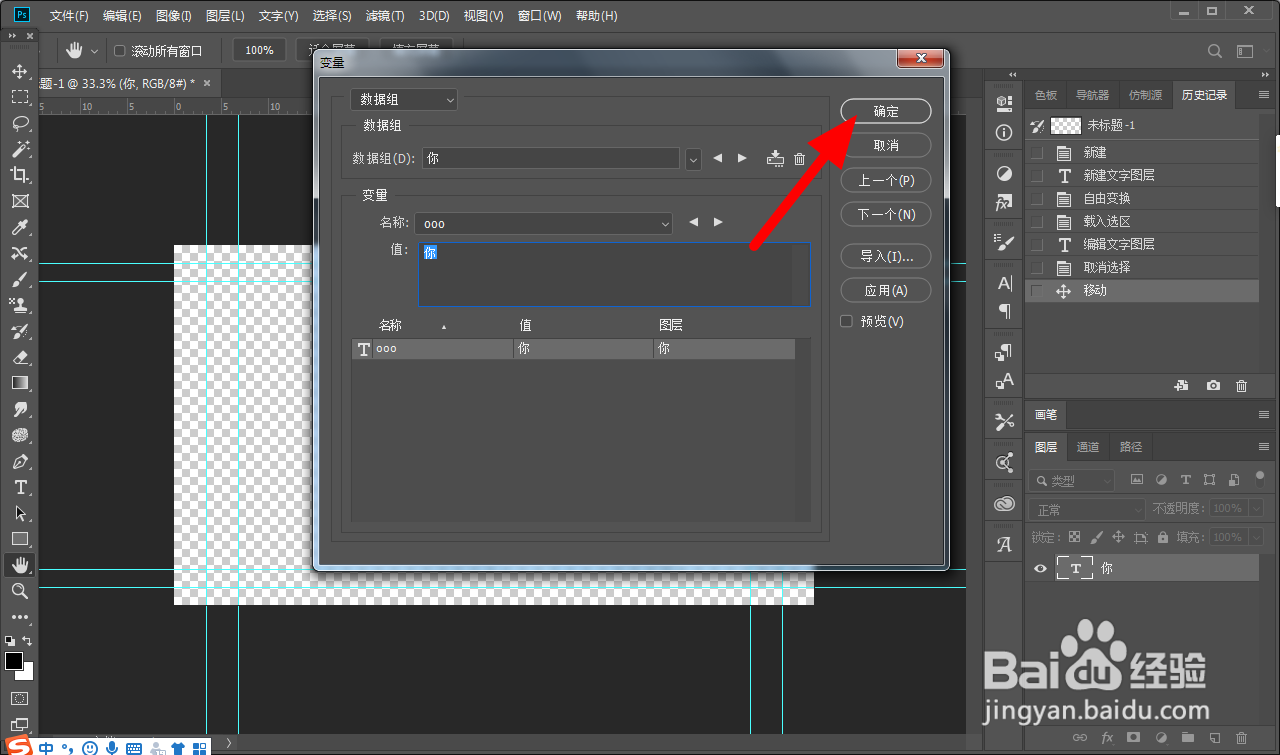
13、完成选项,直接单击确定。
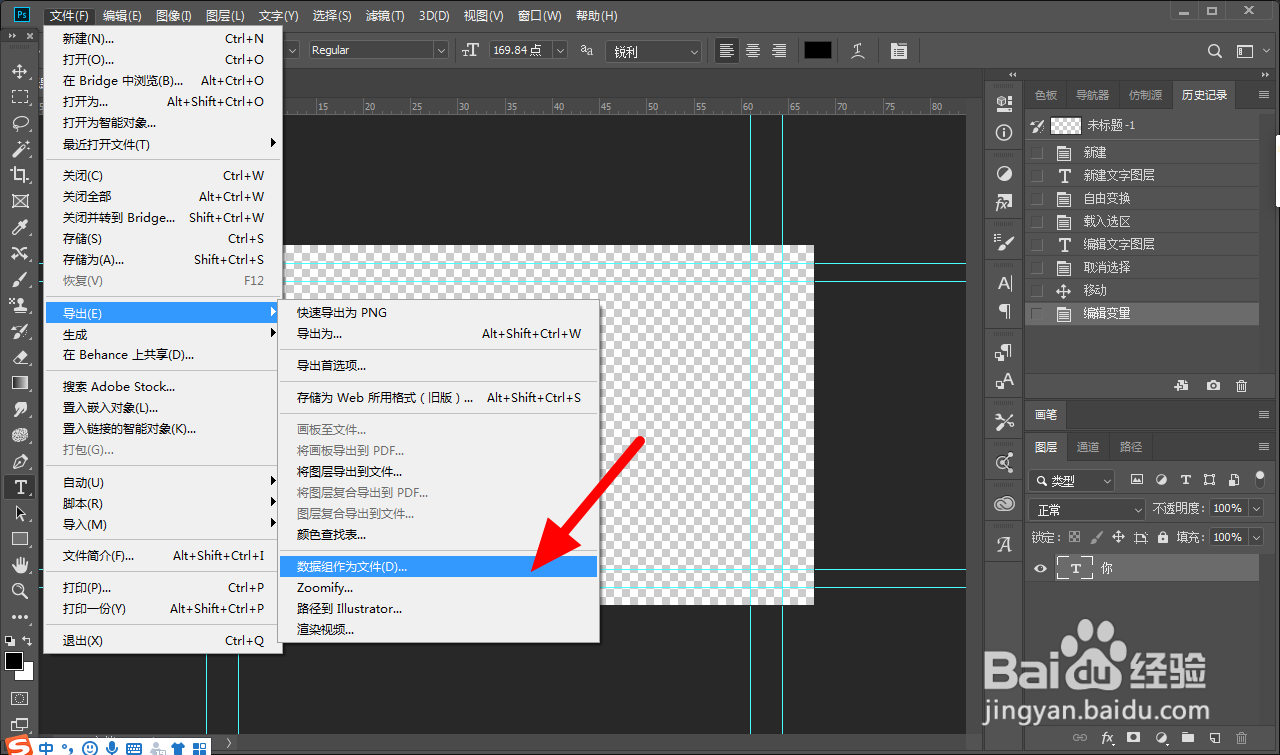
14、在文件中导出选项下单击数据组作为文件。
15、在导出页面,点击选择文件夹。
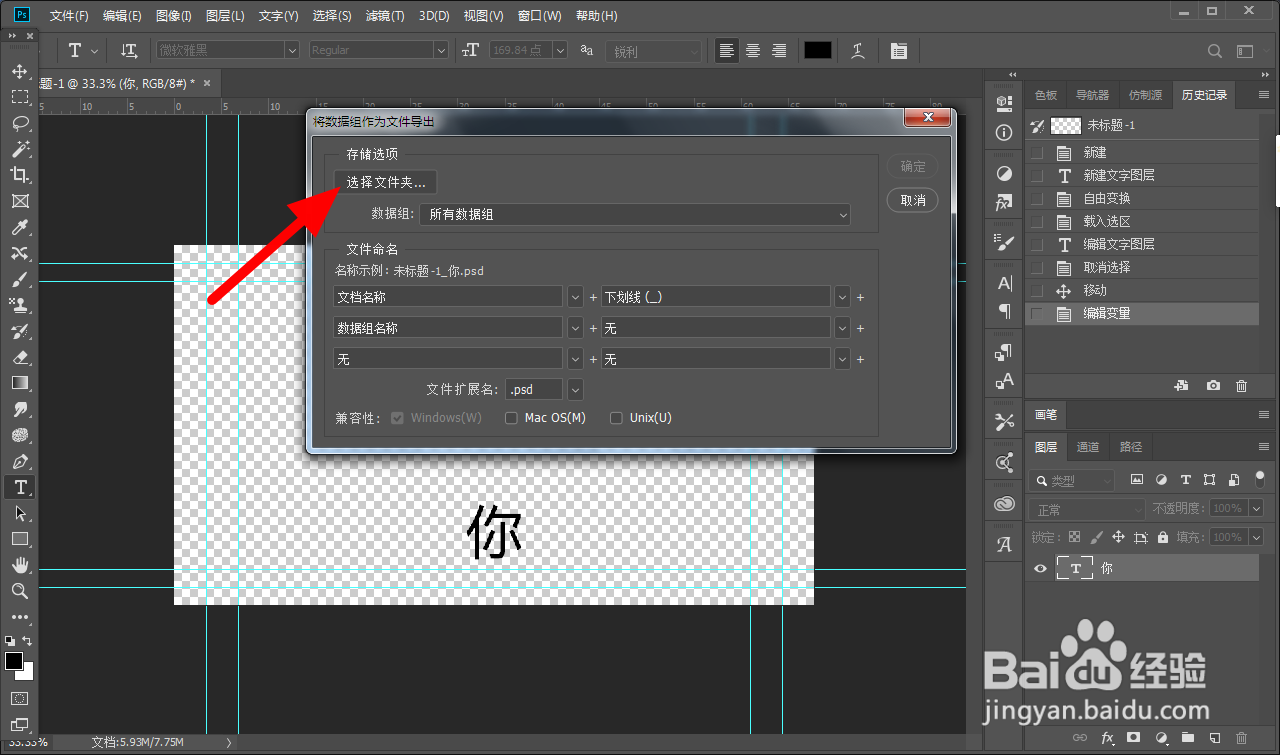
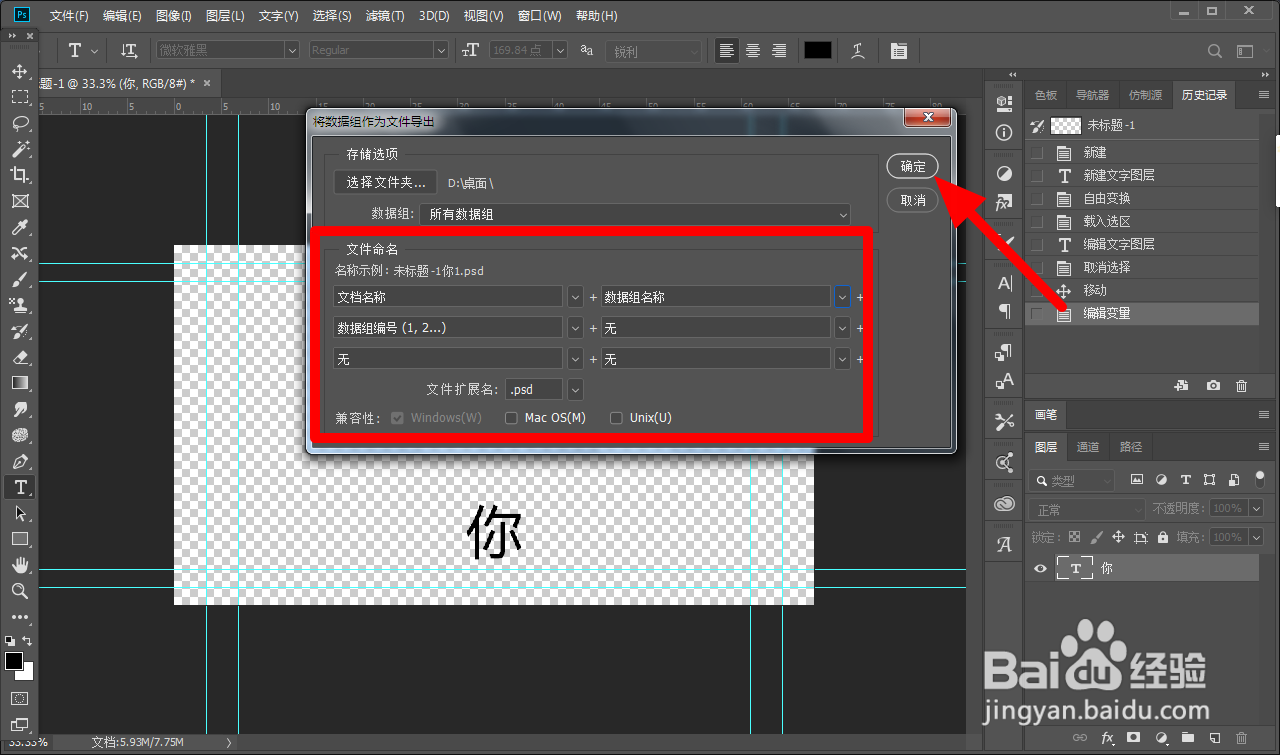
16、在文件命名项下,前三项设置为文档名称、数据组名称、数据组编号(1、2...),直接单击确定,这样字幕就批量制作成功。