photoshop风景照是怎么弄成的

 时间:2026-02-13 10:55:09

1、用Photoshop打开图片,双击图层解锁。

photoshop风景照是怎么弄成的

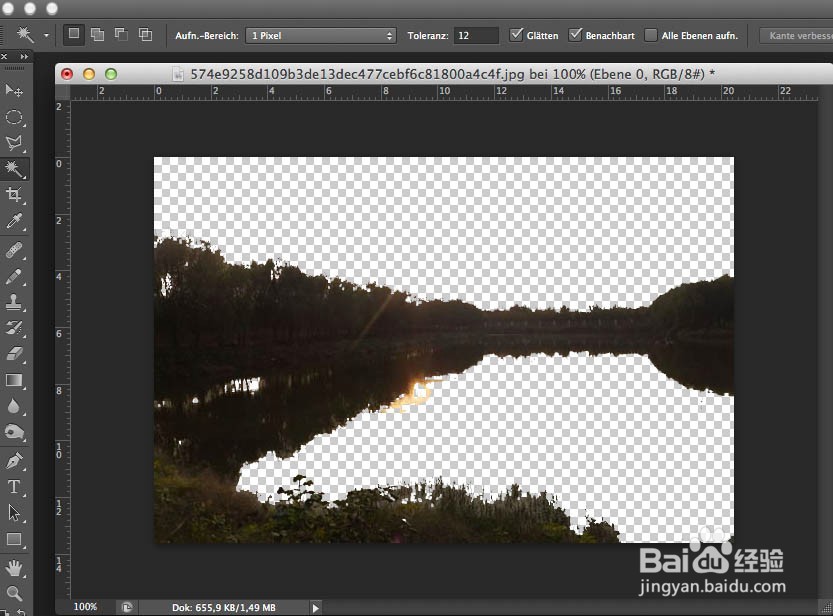
2、用魔术棒工具配合Shift键选取天空和水面,容差值20左右,尽量多选择些细节,比如树干倒影间水面等。
photoshop风景照是怎么弄成的

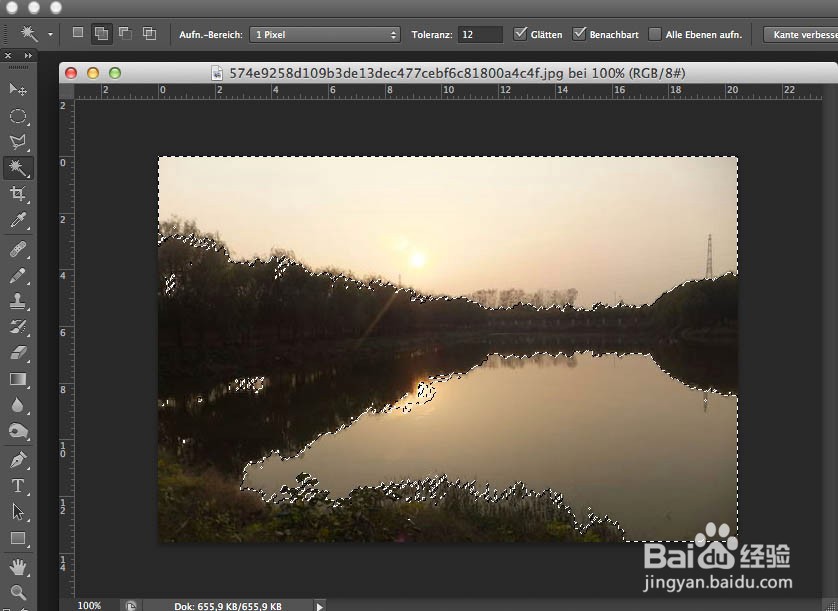
3、选择好之后按下Ctrl+Shift+I,反选当前选区,使除天空和水面外的部分被选取
photoshop风景照是怎么弄成的

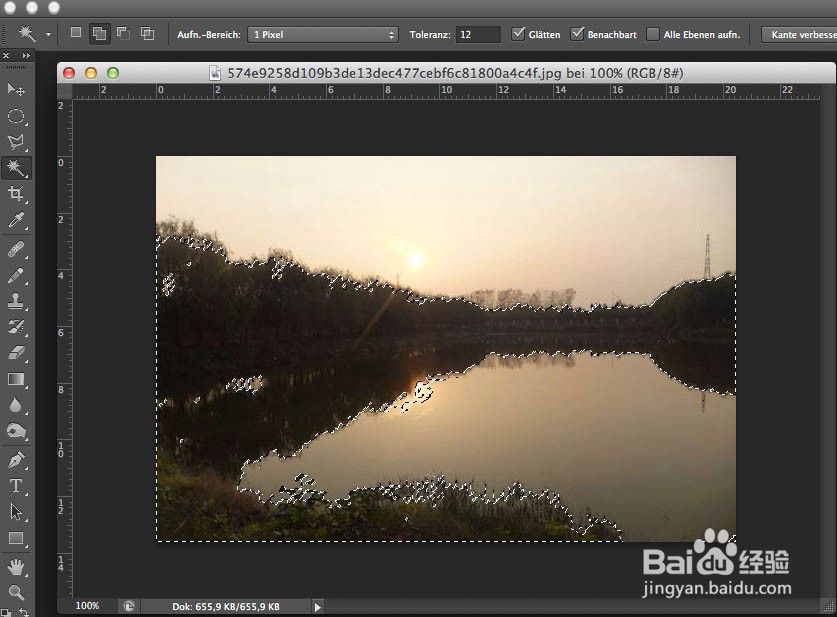
4、按下Ctrl+J,将激活选区创建至新图层上,可以屏蔽或者删除原始图层

photoshop风景照是怎么弄成的

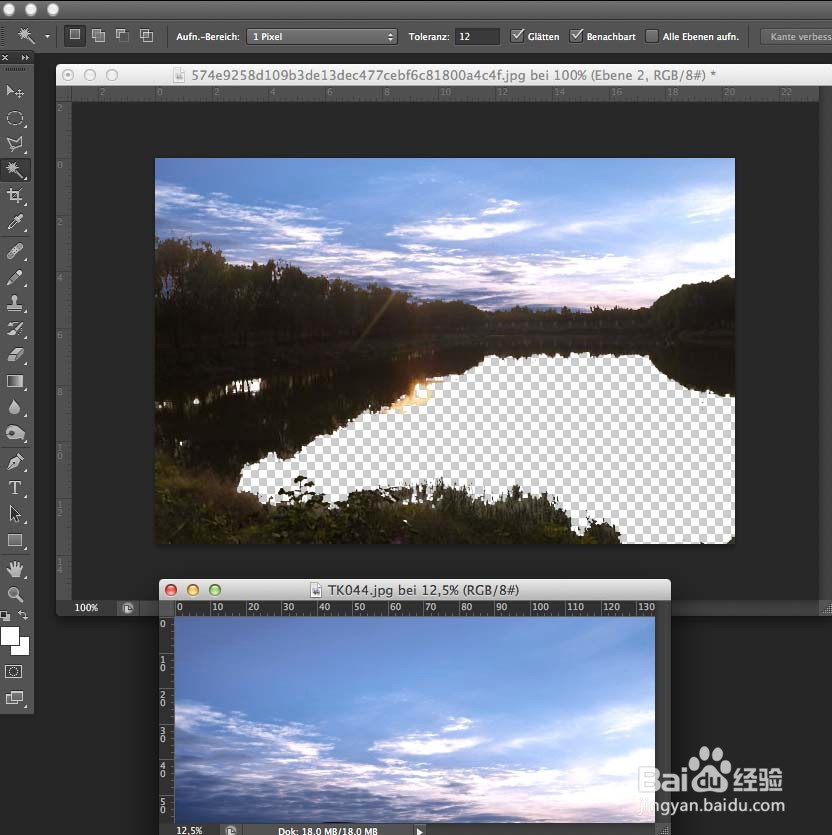
5、将准备好的天空素材导入,放在刚才创建图层下面,配合Ctrl+T调整位置和尺寸
photoshop风景照是怎么弄成的

6、调整好之后复制刚才的天空图层,按Ctrl+T然后右键点击新复制图层,选择垂直镜像,酌情调整位置生成水面镜像
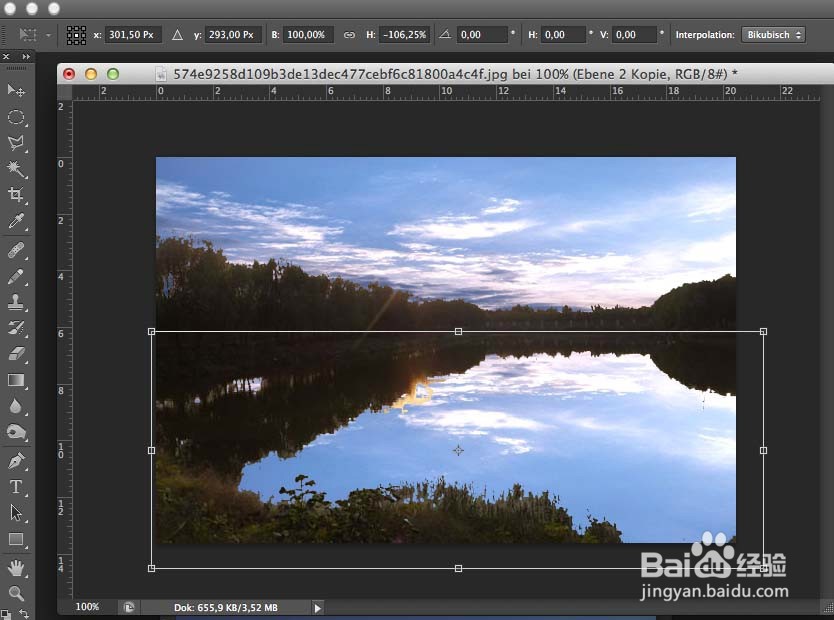
photoshop风景照是怎么弄成的

7、调整水面图层和天空图层的色彩倾向,可以用Ctrl+U或者Ctrl+B,使天空呈现夕阳效果,水面镜像产生金黄色调,可以配合使用柔化滤镜和手指柔化工具等
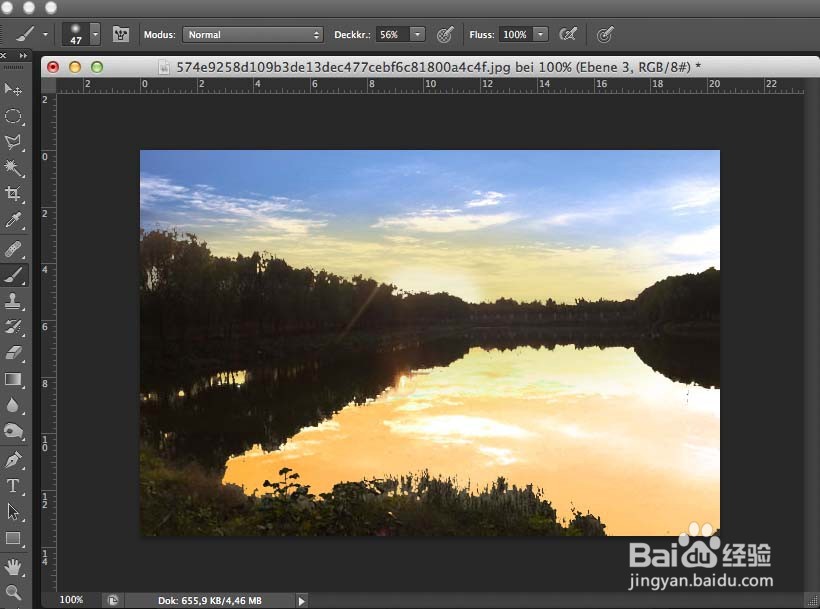
photoshop风景照是怎么弄成的

  • 如何利用ps制作水平移动光线动画
  • PS怎样制作蓝色渐变背景图层
  • ps怎么给图片描边
  • PS教程:使用画笔工具制作多彩缤纷花朵
  • 怎么用ps合并人和树叶的照片
  • 热门搜索
    光猫怎么连接路由器 西安欧亚学院怎么样 敷衍怎么演 中铁银通卡怎么办理 阴道出血怎么回事 新百伦鞋子怎么清洗 ps怎么磨皮美白 个人履历怎么写 细菌性阴道炎怎么治疗 傻怎么读