使用Windows server 2008 R2如何更改计算机名

 时间:2026-04-25 00:40:42

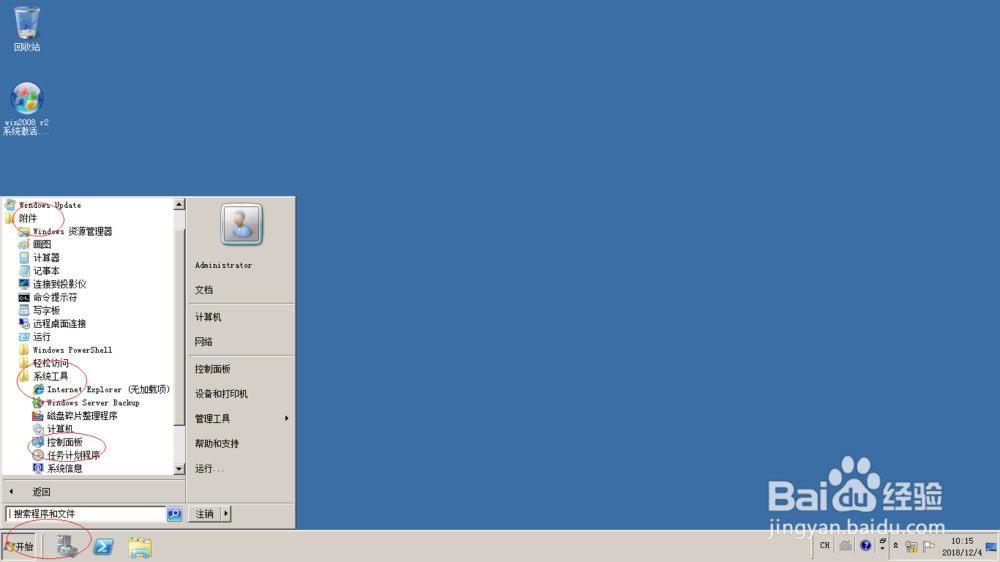
1、启动Windows server 2008 R2操作系统,如图所示。点击任务栏"开始"按钮,用于弹出开始菜单。

使用Windows server 2008 R2如何更改计算机名

2、如图所示,点击左下侧"所有程序"项。展开树形目录结构,选择"附件→系统工具→控制面板"项。
使用Windows server 2008 R2如何更改计算机名

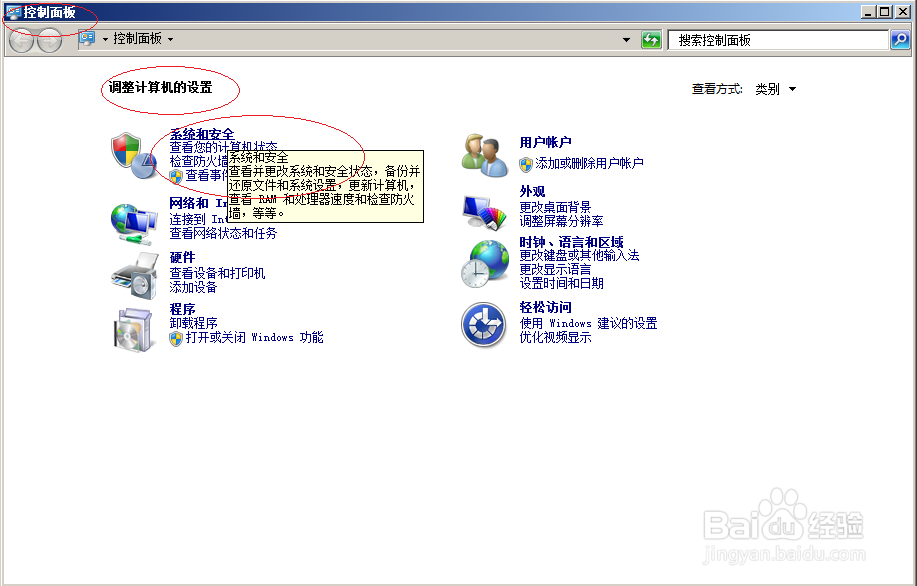
3、唤出"控制面板"程序窗口,如图所示。点击"系统和安全"图标,用于查看并更改系统和安全状态。
使用Windows server 2008 R2如何更改计算机名

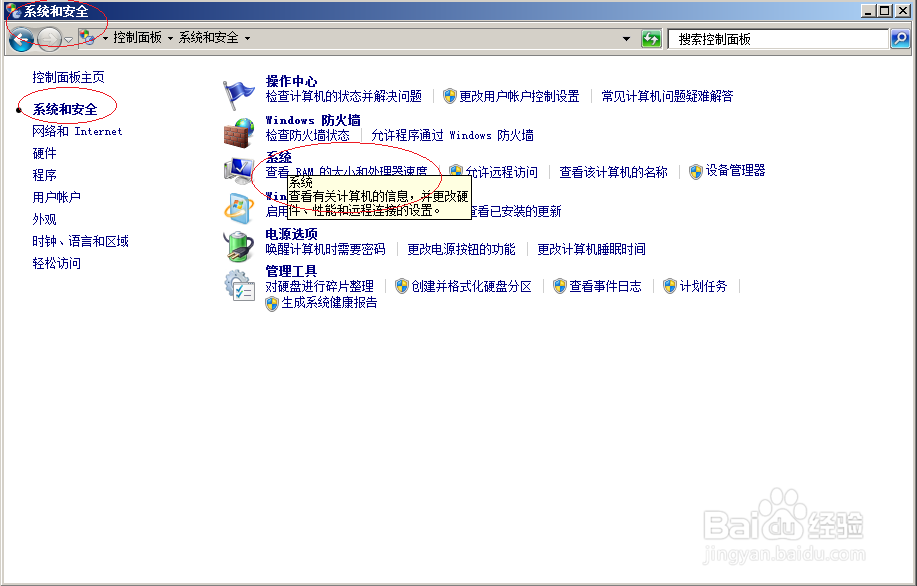
4、如图所示,唤出"系统和安全"选项界面。点击"系统"图标,用于查看有关计算机的信息。
使用Windows server 2008 R2如何更改计算机名

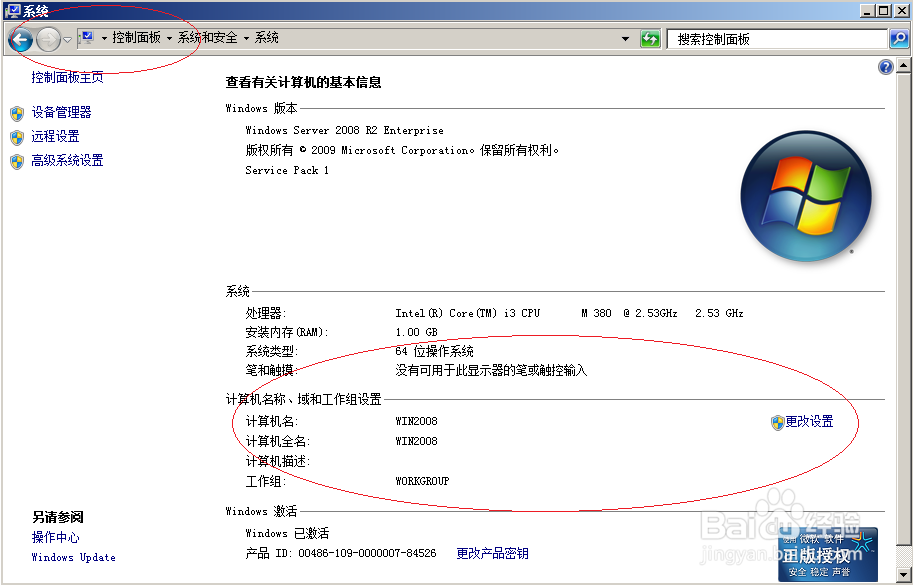
5、唤出"系统"选项界面,如图所示。选择"计算机名称、域和工作组设置"选项区域,点击右侧"更改设置"图标。
使用Windows server 2008 R2如何更改计算机名

6、如图所示,弹出"系统属性"对话框。点击"计算机名→更改"按钮,"计算机名/域更改→计算机名"文本框输入新计算机名。

使用Windows server 2008 R2如何更改计算机名

使用Windows server 2008 R2如何更改计算机名

使用Windows server 2008 R2如何更改计算机名

7、完成更改计算机名的操作,如图所示。本例到此结束,希望对大家能有所帮助。

使用Windows server 2008 R2如何更改计算机名

  • Windows server 2008安装Web服务器远程管理工具
  • IIS服务器如何删除证书颁发机构Web注册角色服务
  • windows server 2012 R2 创建只读与控制器
  • Windows server 2008 R2安装网络负载平衡功能
  • Windows server 2008用DHCP工具连接远程服务器
  • 热门搜索
    这人生啊多少真情被辜负是什么歌 微博秒拍视频怎么下载 哀莫大于心死是什么意思 mg汽车怎么样 古代种田生活 得了近视怎么办 普希金假如生活欺骗了你 迪莫怎么超进化 这就是生活 如何隐藏图标