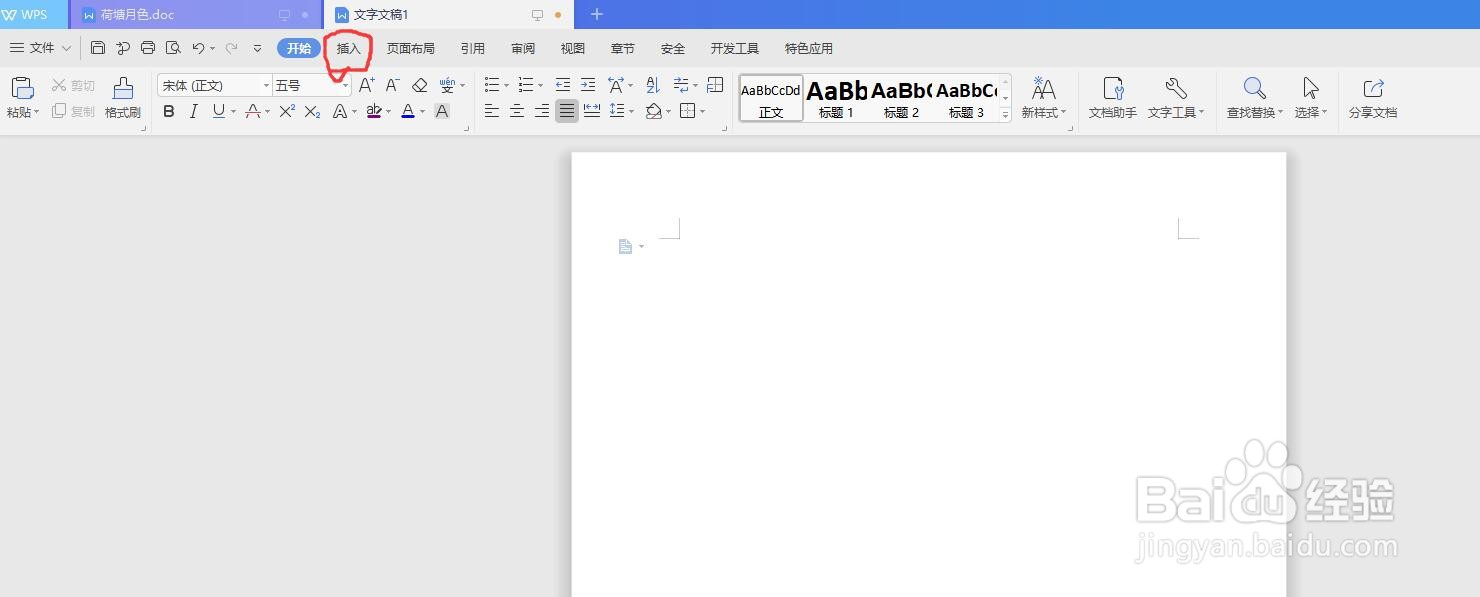
1、1.打开WPS文字,在菜单栏中找到“插入”,并单击
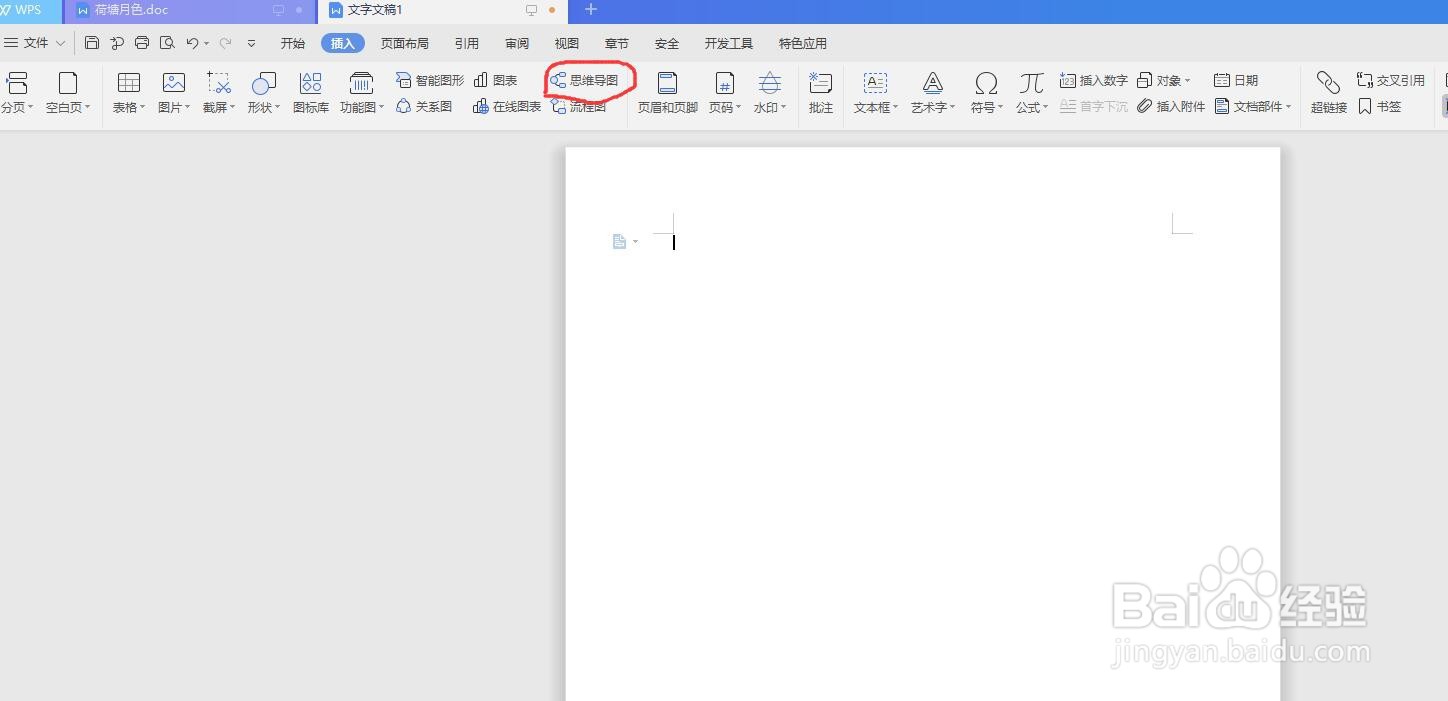
2、2.在插入菜单中找到“思维导图”命令按钮,并单击
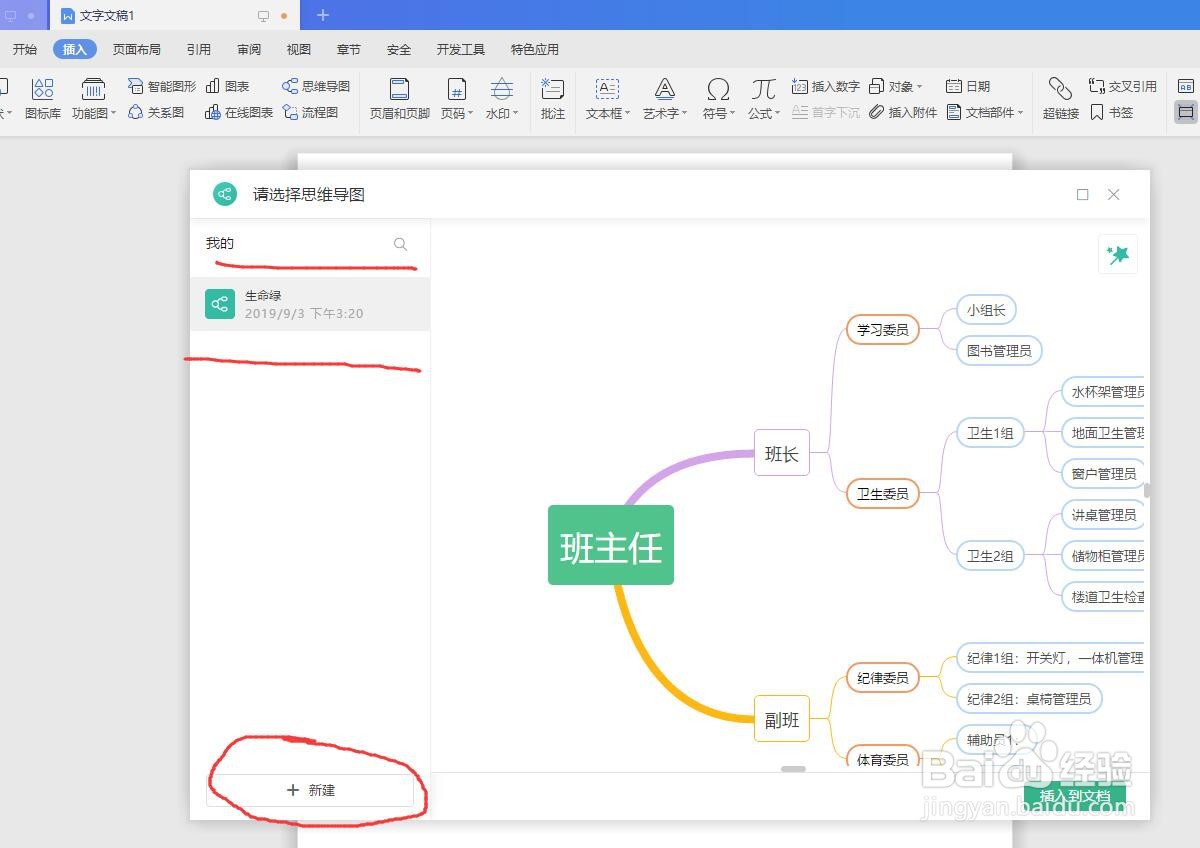
3、3.在“请选择思维导图”对话框,如果没有做好的思维导图,可以选择新建
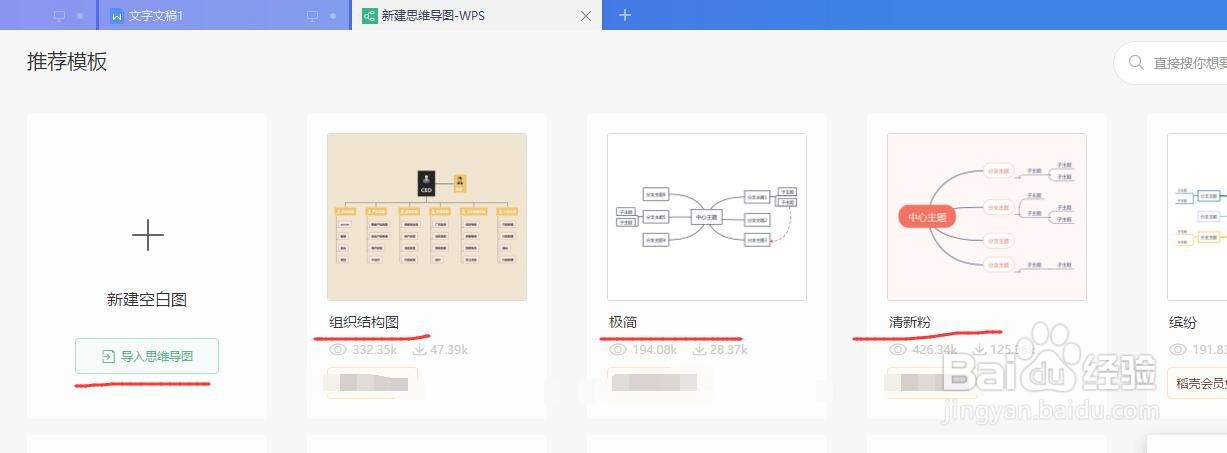
4、4.可以选择新建,或者导入思维导图,还可以用模板创建
5、5.进入制作思维导图界面,动手制作
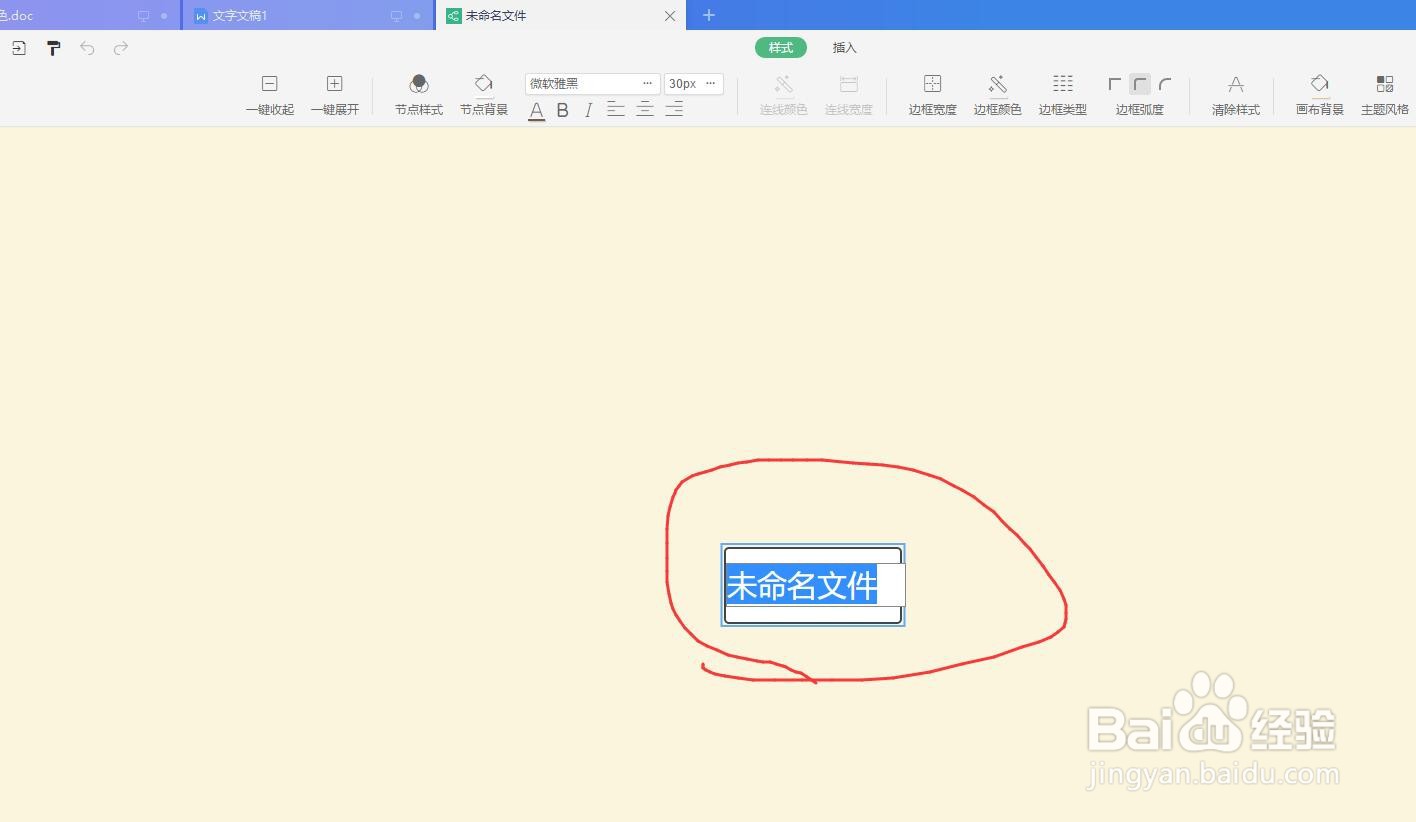
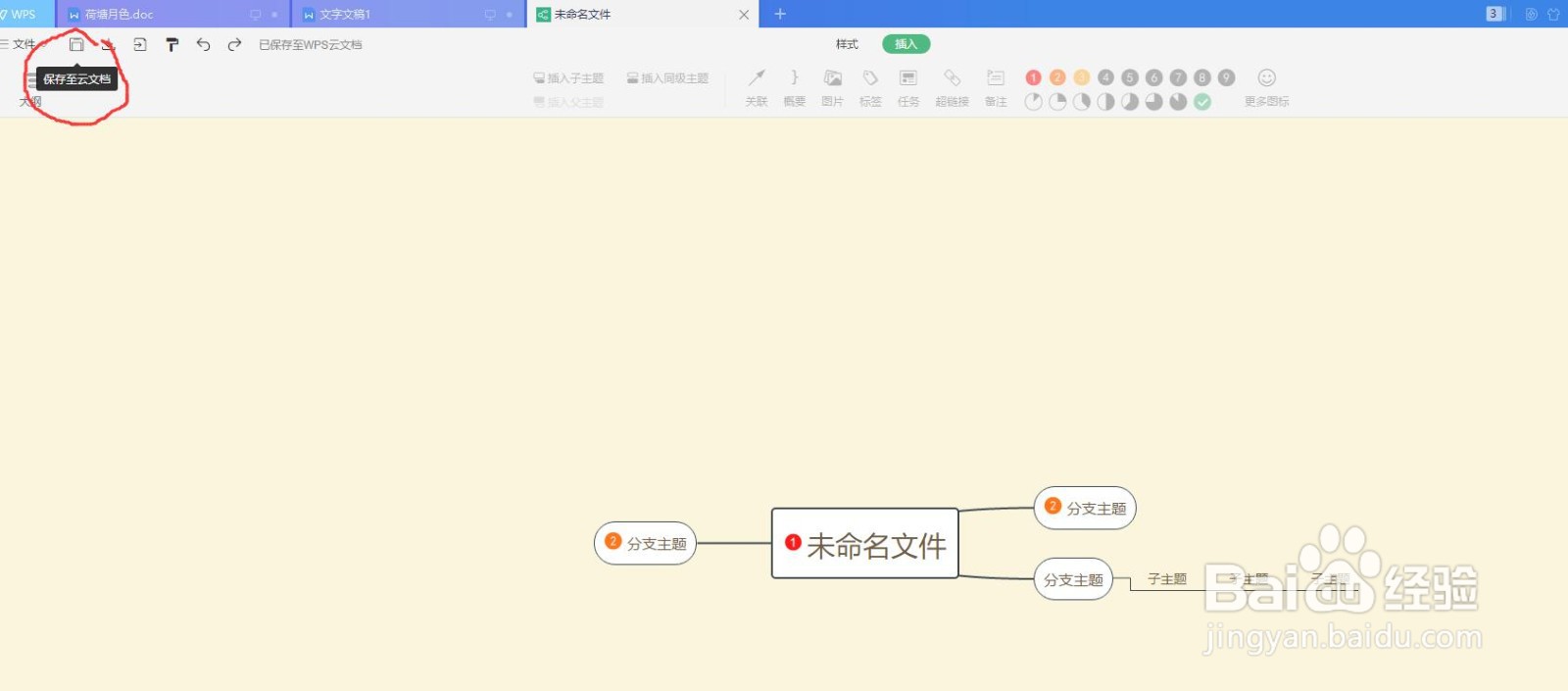
6、6.一定要保持至云文档
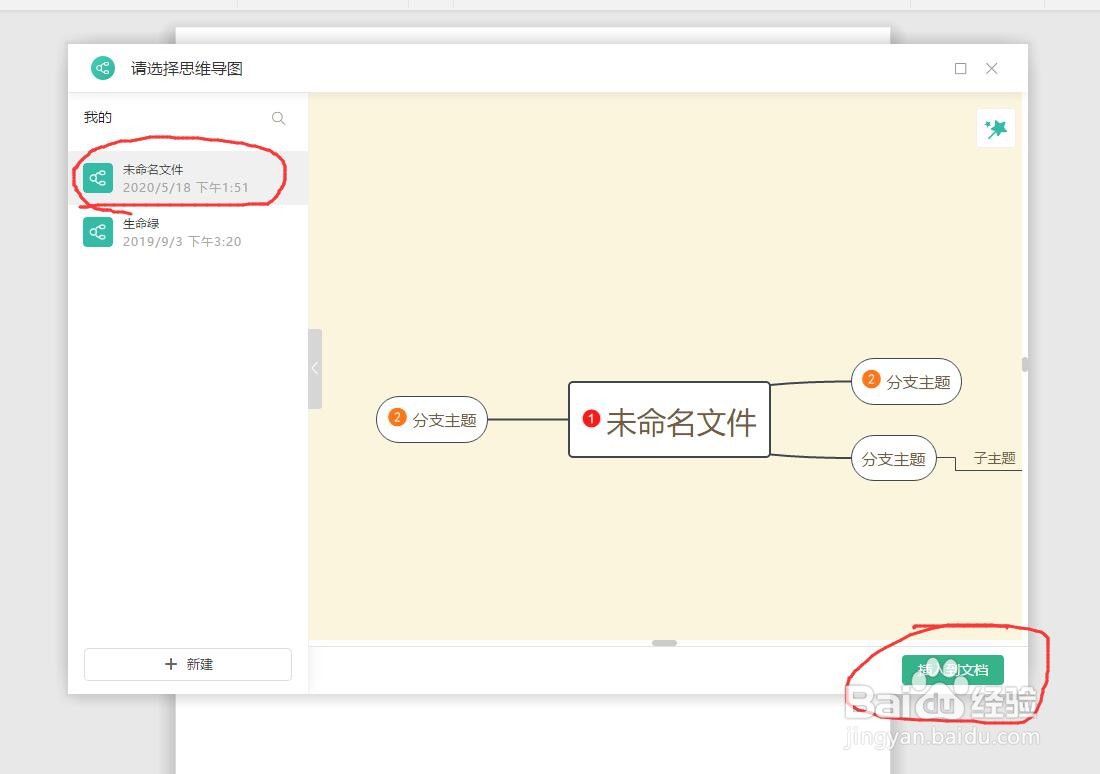
7、7.然后在“请选择思维导图”对话框(第三步)可以选择做好的思维导图,单击插入到文档
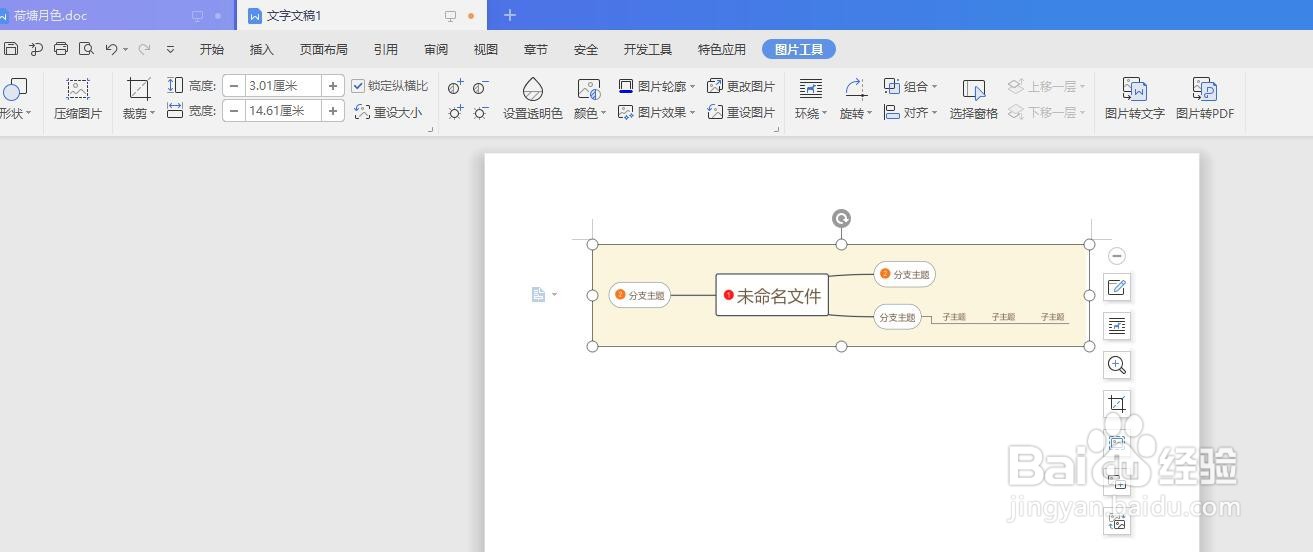
8、8.看到插入后的效果如下
1、1.打开WPS文字,在菜单栏中找到“插入”,并单击
2.在插入菜单中找到“思维导图”命令按钮,并单击
3.在“请选择思维导图”对话框,如果没有做好的思维导图,可以选择新建
4.可以选择新建,或者导入思维导图,还可以用模板创建
5.进入制作思维导图界面,动手制作
6.一定要保持至云文档
7.然后在“请选择思维导图”对话框(第三步)可以选择做好的思维导图,单击插入到文档
8.看到插入后的效果如下
