Excel如何设置禁止Office商店Web外接程序启动?

 时间:2026-04-22 13:18:13

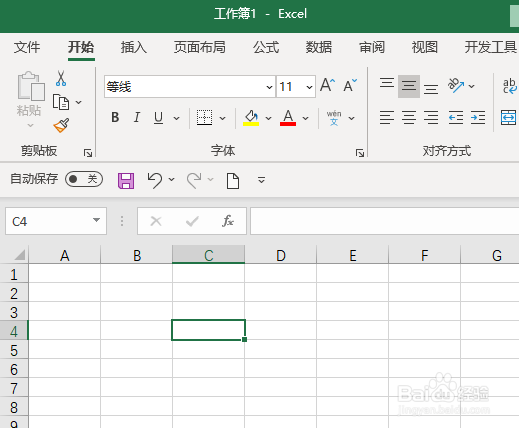
1、首先,打开文件内容。如图:

Excel如何设置禁止Office商店Web外接程序启动?

2、点击“文件”选项卡。如图:

Excel如何设置禁止Office商店Web外接程序启动?

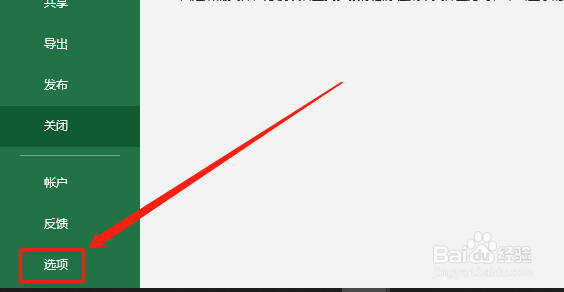
3、在下侧点击“选项”。如图:

Excel如何设置禁止Office商店Web外接程序启动?

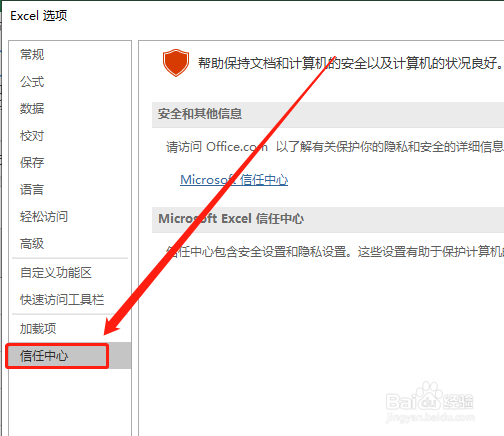
4、在Excel选项中,点击“信任中心”选项。如图:

Excel如何设置禁止Office商店Web外接程序启动?

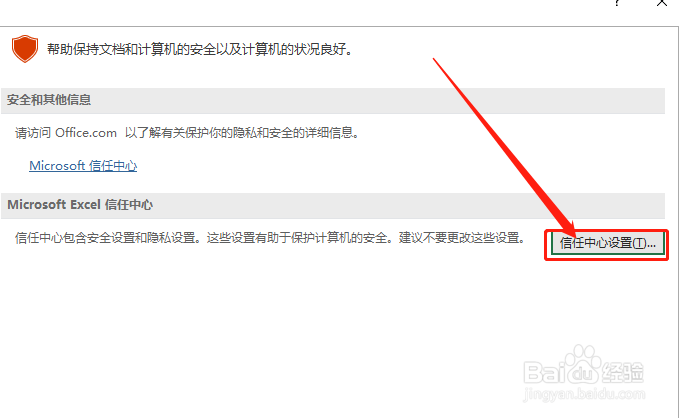
5、在右侧点击“信任中心设置”。如图:

Excel如何设置禁止Office商店Web外接程序启动?

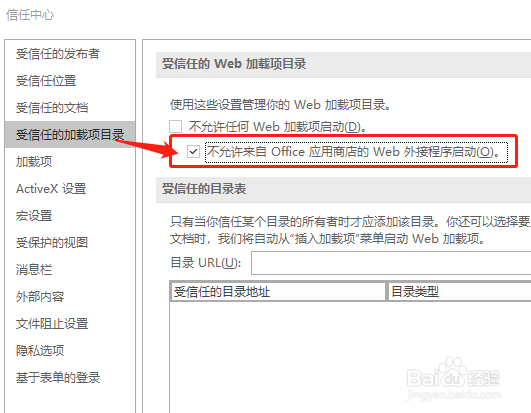
6、点击“受信任的加载项目录”选项,并勾选“不允许来自Office应用商店的Web外接程序启动”。如图:
Excel如何设置禁止Office商店Web外接程序启动?

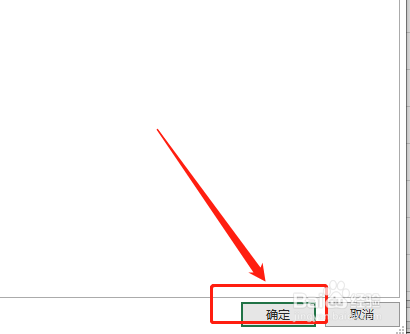
7、在右下角点击“确定”按钮即可。如图:

Excel如何设置禁止Office商店Web外接程序启动?

1、1.首先打开Excel数据表,进入Excel选项中,并点击“信任中心设置”选项。

2.点击“受信任的加载项目录”选项,并勾选“不允许来自Office应用商店的Web外接程序启动”即可。

  • 艾尔登法环所有追忆获得攻略
  • 《艾尔登法环》黑刀之首法师打法攻略
  • 艾尔登法环怎么使用蓝露滴圣杯瓶
  • 艾尔登法环王城罗德尔地图碎片位置
  • centos7下调用软键盘florence
  • 热门搜索
    建筑占地面积怎么算 孕妇咳嗽有痰怎么办 空气凤梨怎么养 手机丢失支付宝怎么办 斯诺克怎么打 产妇便秘怎么办 怎么看电脑多少位 虎皮鹦鹉怎么繁殖 黑眼圈怎么回事 酒店销售怎么做