PS制作冲击感字体效果

 时间:2024-10-13 04:19:42

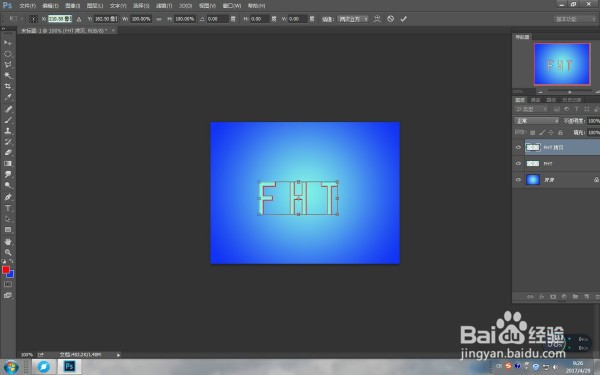
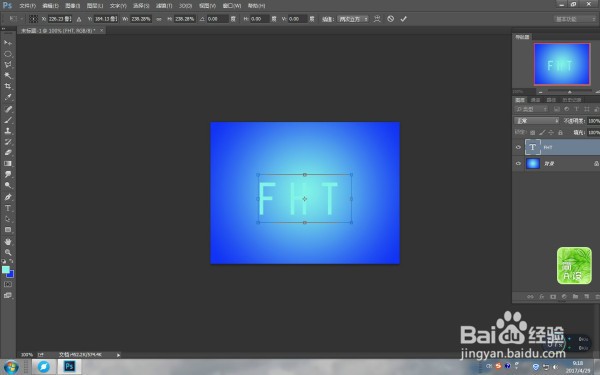
1、打开“文字工具”,打字,ctrl+t调整大小位置,栅格化文字,载入选区,描边;
PS制作冲击感字体效果PS制作冲击感字体效果PS制作冲击感字体效果

2、复制图层,ctrl+t自由变换,将上面属性栏"x、y"值分别减小1像素,岳蘖氽颐按“Enter键”确定;

PS制作冲击感字体效果

3、按下ctrl+shift +alt+T旋转复制,合并文字图层;

PS制作冲击感字体效果

4、用“多边形套索工具”选定文字边缘,建立文字边缘选区,打开“渐变工具”,设置渐变色,对选区拉“线性渐变”;

PS制作冲击感字体效果

5、双击调出“图层样式”,添加“斜面和浮雕”、“投影”、“描边”、“光泽”等效果;

PS制作冲击感字体效果

6、在背景图层上新建白色图层,添加杂色,径向模糊,制作背景效果等,完成。

PS制作冲击感字体效果
  • 怎么用PS作出玻璃罩的效果
  • Ps怎样环境光调色
  • PSCC2018 怎么制作彩色立体音符图形
  • 让外部的笔刷显示在PS菜单中
  • ps条纹扭曲文字怎么制作
  • 热门搜索
    解锁图案忘了怎么办 有黑头怎么办 鸡眼怎么形成的 英雄联盟崩溃怎么解决 孩子鼻炎怎么办 小便带血是怎么回事 生理期肚子疼怎么办 皮肤痒怎么办 肚脐右边疼是怎么回事 蔄怎么读