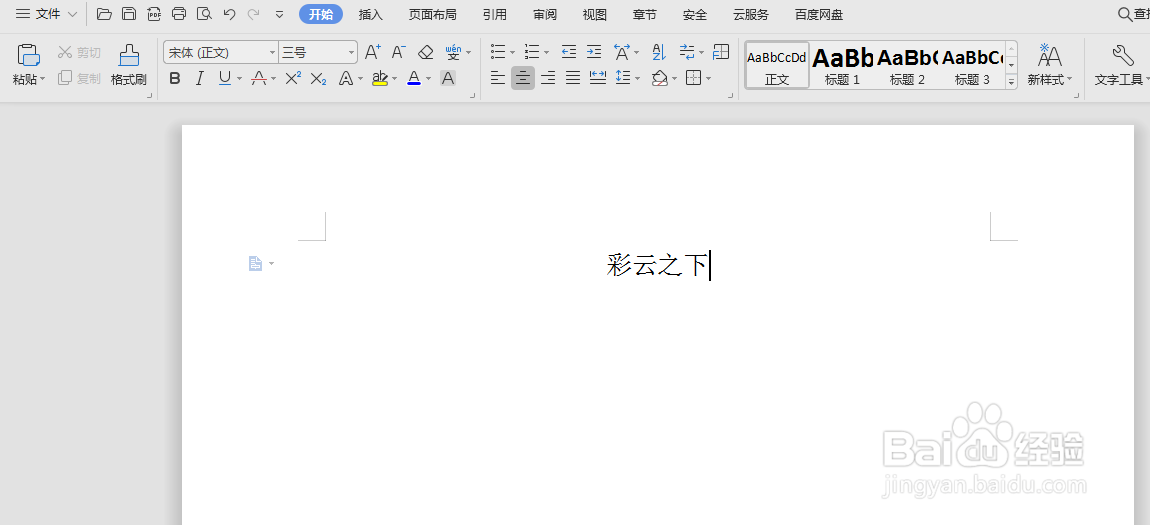
1、如图为含有文档内容的示例,具体如图所示:
2、选中上述文字,并点击开始选项卡下的拼音,在出现的弹出框中,直接点击确定,具体如图所示:


3、接着,选中上述文字,并快捷键Shift+F9,就能得到切换域代码,具体如图所示:

4、接着,按照图示序号设置,具体如图所示:
其中,查找内容为:[)]*[)],替换为:一个半角空格
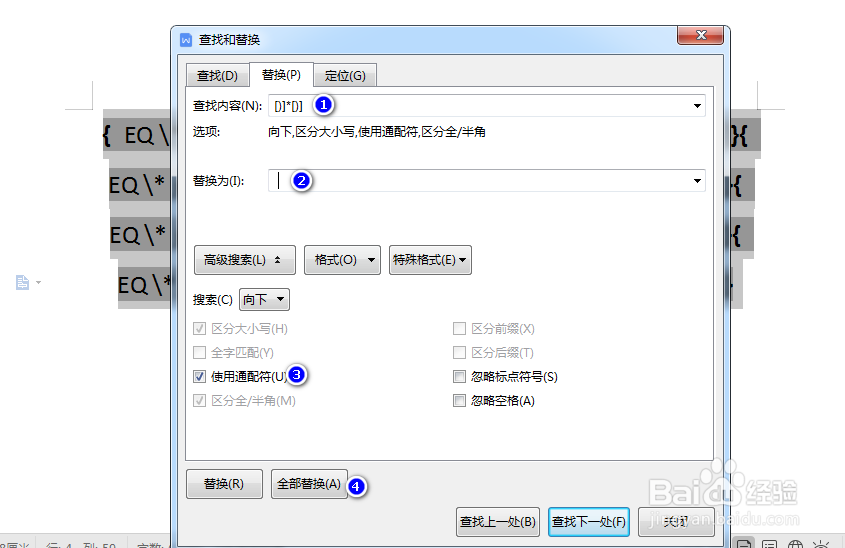
5、接着,按照图示序号设置,具体如图所示:
其中,查找内容为:EQ*[(]*[(],替换为:一个半角空格

6、最后可以看到拼音效果,具体如图所示:

时间:2026-04-25 11:55:01
1、如图为含有文档内容的示例,具体如图所示:
2、选中上述文字,并点击开始选项卡下的拼音,在出现的弹出框中,直接点击确定,具体如图所示:
3、接着,选中上述文字,并快捷键Shift+F9,就能得到切换域代码,具体如图所示:
4、接着,按照图示序号设置,具体如图所示:
其中,查找内容为:[)]*[)],替换为:一个半角空格
5、接着,按照图示序号设置,具体如图所示:
其中,查找内容为:EQ*[(]*[(],替换为:一个半角空格
6、最后可以看到拼音效果,具体如图所示:
