1、打开CAD以后,我们绘制一个矩形并对它进行标注,我们记住现在标注字体的大小,然后点击工具栏上的【注释】命令,

2、点击注释命令以后,我们再点击标准旁边的小三角,然后选择【管理标注样式】命令,

3、接着会出现【标注样式管理器】对话框,选择其中的【修改】命令,

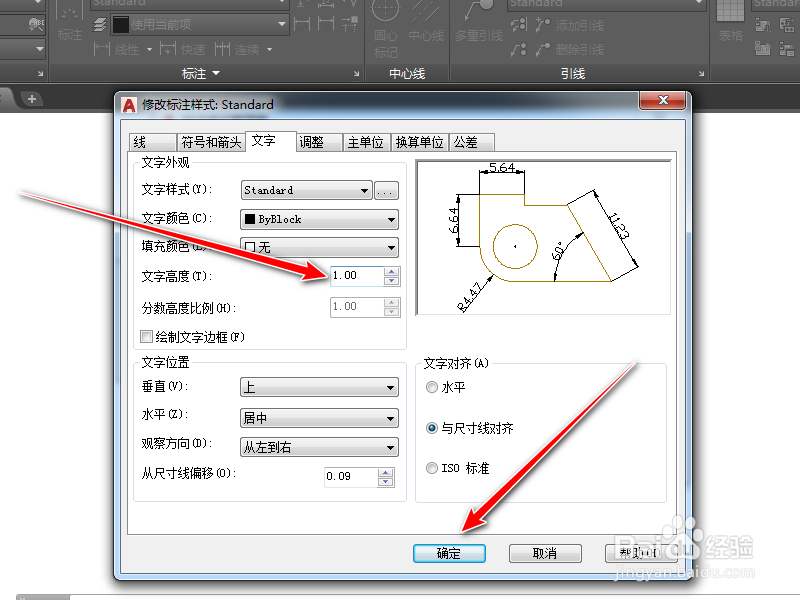
4、接着在【修改标注样式】对话框里面,我们选择【文字】选项卡,然后把其中的【字高】1改为3,然后点击【确定】命令,
5、接着再选择【置为当前】命令,接着选择【关闭】,

6、最后回到CAD编辑页面,我们可以看到标注字体已经变的是刚才的三倍,

1、1、点击工具栏上的【注释】命令,
2、选择【管理标注样式】命令,
3、出现【标注样式管理器】对话框,选择其中的【修改】命令,
4、选择【文字】选项卡,然后把其中的【字高】1改为3,然后点击【确定】命令,
5、选择【置为当前】命令,接着选择【关闭】,
6、可以看到标注字体已经变的是刚才的三倍。
