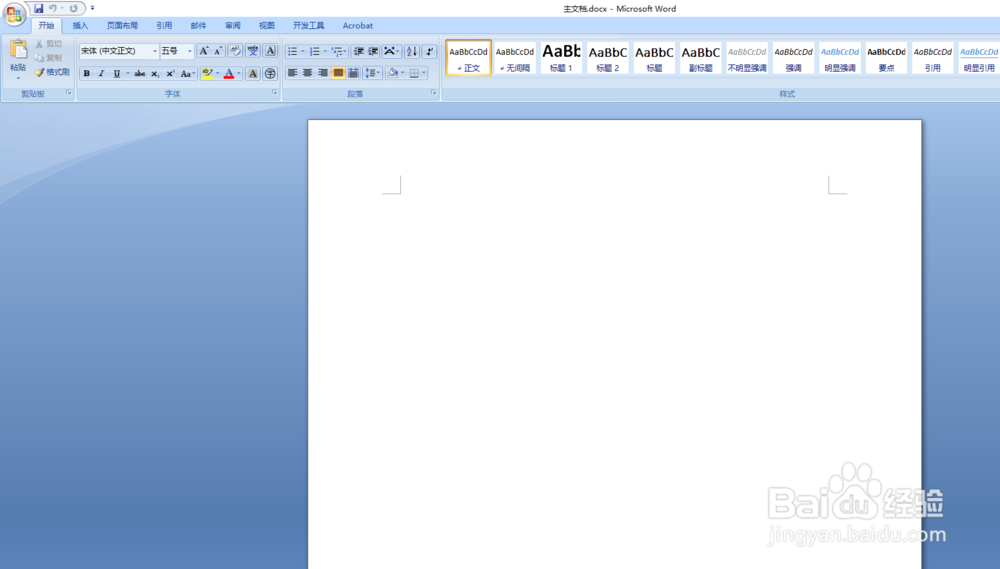
1、在Word中创建一个文档“主文档”,在文档中录入各章节标题

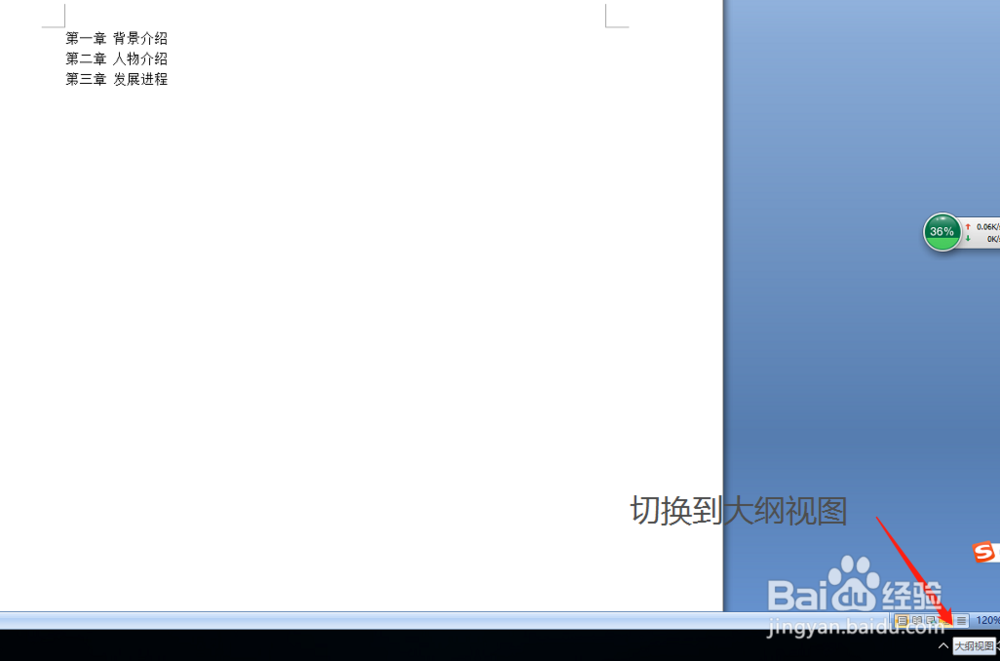
2、将文档显示视图改为“大纲视图”
3、在大纲视图中选择“主控文档”组,点击“显示文档”按钮

4、使用“Ctrl+A"全选文档标题,之后在“主控文档”组中点击“创建”按钮,如下图


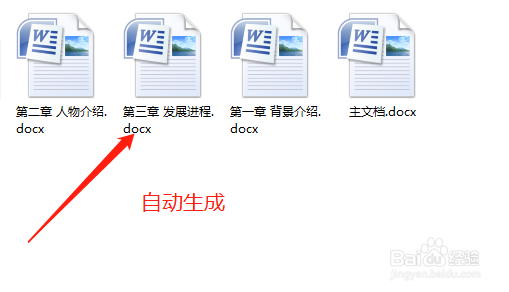
5、使用”Ctrl+S“保存对主文档的修改,在主文档的位置中即可看到新创建的各标题文档
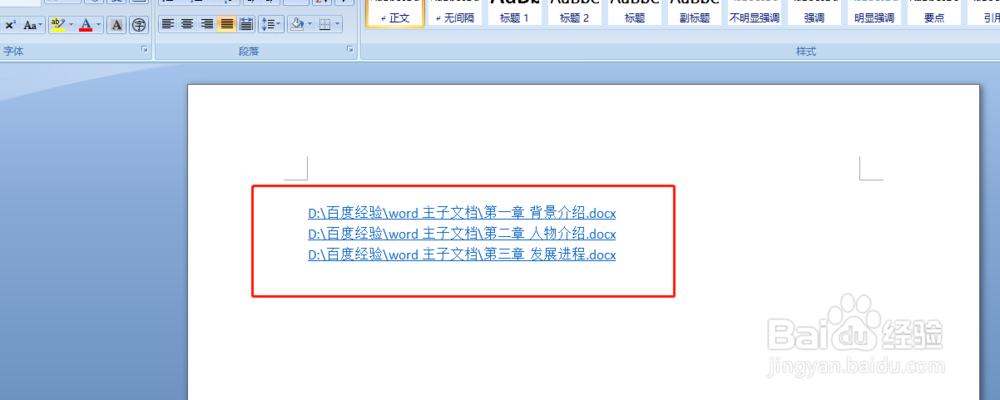
6、重新打开主文档,各标题文档内容以链接的形式
7、将各标题内容显示到主文档中:将文档切换到“大纲视图”→“主控文档”组→“展开子文档”按钮再次切换到普通视图即可


时间:2026-04-21 16:05:35
1、在Word中创建一个文档“主文档”,在文档中录入各章节标题
2、将文档显示视图改为“大纲视图”
3、在大纲视图中选择“主控文档”组,点击“显示文档”按钮
4、使用“Ctrl+A"全选文档标题,之后在“主控文档”组中点击“创建”按钮,如下图
5、使用”Ctrl+S“保存对主文档的修改,在主文档的位置中即可看到新创建的各标题文档
6、重新打开主文档,各标题文档内容以链接的形式
7、将各标题内容显示到主文档中:将文档切换到“大纲视图”→“主控文档”组→“展开子文档”按钮再次切换到普通视图即可
