WPS表格中如何给图片添加内阴影效果

 时间:2026-04-23 16:31:10

1、在表格文件中,选择打开插入图片选项,选择图片置入
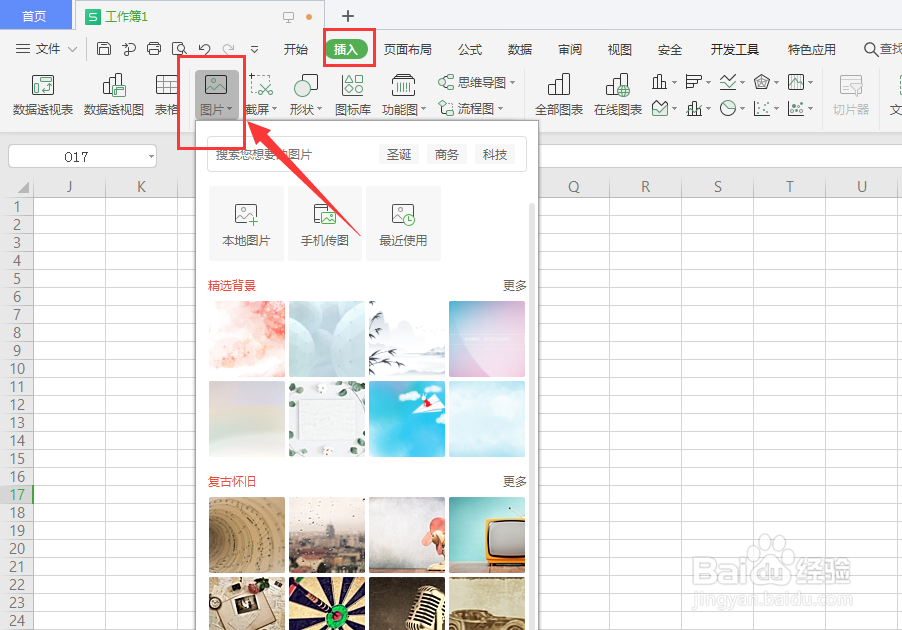
WPS表格中如何给图片添加内阴影效果

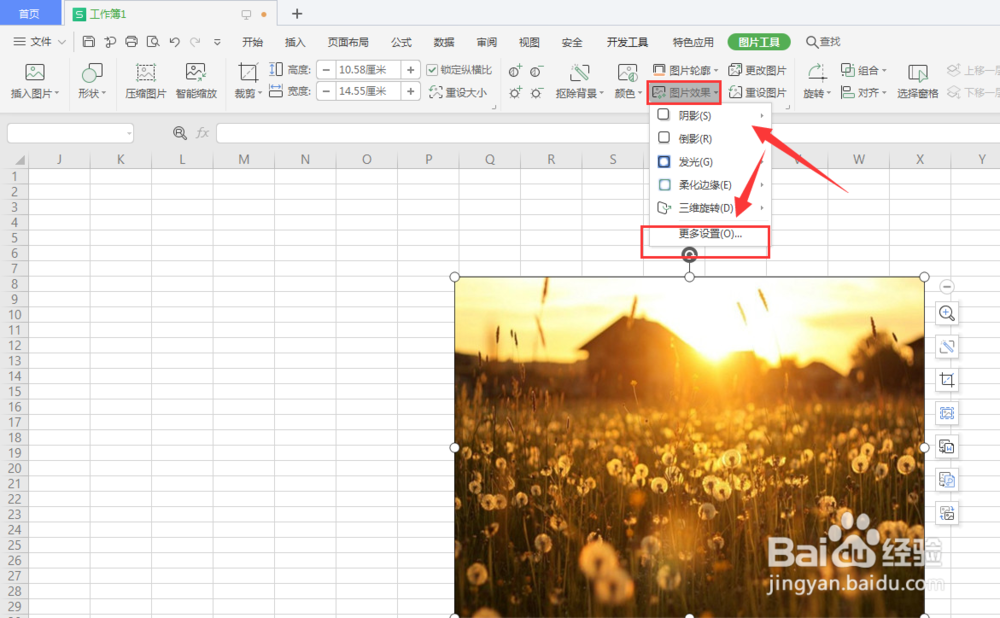
2、点击选择图片,然后打开图片效果栏中的设置属性

WPS表格中如何给图片添加内阴影效果

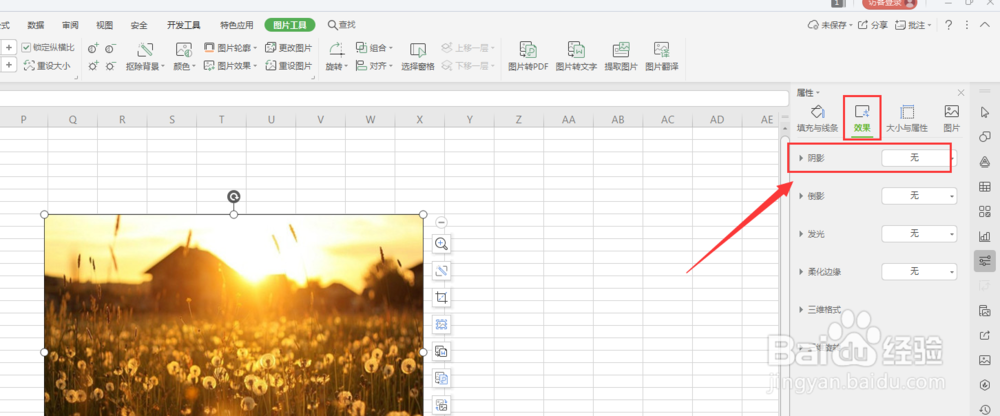
3、在右侧效果栏中,选择阴影属性

WPS表格中如何给图片添加内阴影效果

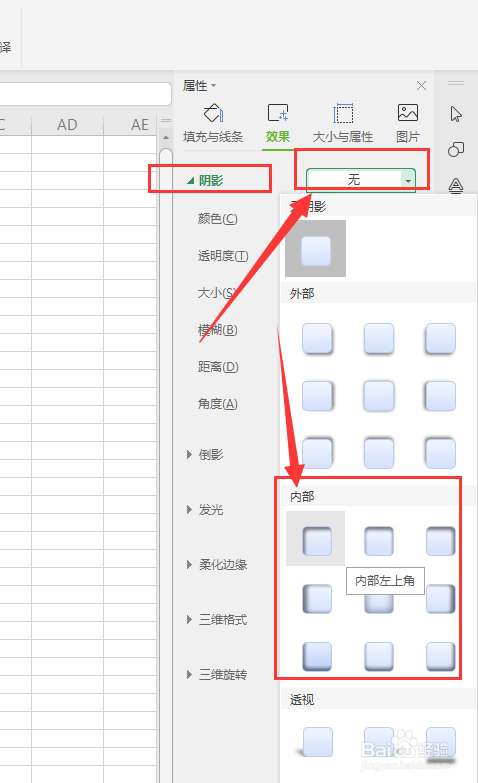
4、在打开面板栏中,找到【内部】阴影属性,在这里选择内阴影样式

WPS表格中如何给图片添加内阴影效果

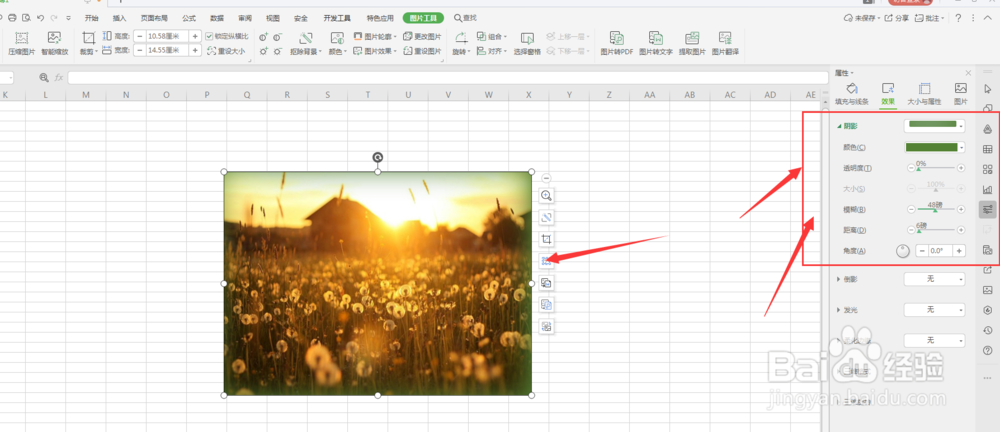
5、进入到内阴影属性面板中,打开颜色面板更改颜色

WPS表格中如何给图片添加内阴影效果

6、调整内阴影属性值,得到自己想要效果

WPS表格中如何给图片添加内阴影效果

7、总结:

1.在表格文件中,选择打开插入图片选项,选择图片置入

2.点击选择图片,然后打开图片效果栏中的设置属性

3.在右侧效果栏中,选择阴影属性

4.在打开面板栏中,找到【内部】阴影属性,在这里选择内阴影样式

5.进入到内阴影属性面板中,打开颜色面板更改颜色

6.调整内阴影属性值,得到自己想要效果

  • WPS表格中如何对文本框添加阴影效果
  • WPS文档中 如何给加入的图片添加阴影效果
  • WPS幻灯片中如何给插入的表格添加阴影效果
  • WPS文档中如何给文本框添加阴影效果
  • WPS表格中如何给图片添加投影效果
  • 热门搜索
    65mn是什么材料 ysg是什么意思 白鹿原泡枣是什么意思 7月17日是什么星座 现在什么手机好 asia是什么意思 无理数是什么 11月27日是什么星座 经销商是什么意思 通货膨胀下什么最保值