Excel怎么快速求出绝对偏差的平均值

 时间:2026-04-22 00:47:34

1、打开Excel表格,选中单元格,如图所示。

Excel怎么快速求出绝对偏差的平均值

2、然后点击表头工具栏,如图所示。

Excel怎么快速求出绝对偏差的平均值

3、然后选择插入函数,如图所示。

Excel怎么快速求出绝对偏差的平均值

4、然后输入AVEDEV函数,点击确定,如图所示。

Excel怎么快速求出绝对偏差的平均值

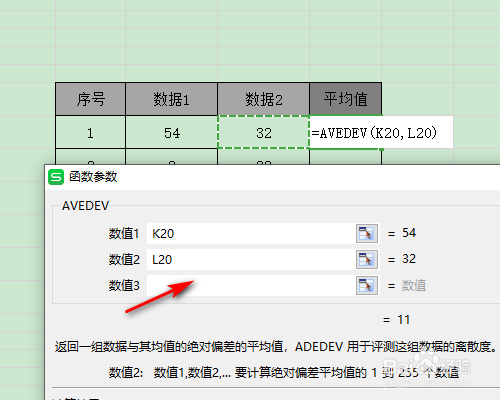
5、然后拉取数据1和数据2,如图所示。

Excel怎么快速求出绝对偏差的平均值

6、最后点击回车,键下拉填充公式即可得到绝对偏差的平均值,如图所示。

Excel怎么快速求出绝对偏差的平均值

1、1、打开Excel表格,选中单元格;

2、然后点击表头工具栏;

3、然后选择插入函数;

4、然后输入AVEDEV函数,点击确定;

5、然后拉取数据1和数据2;

6、最后点击回车,键下拉填充公式即可得到绝对偏差的平均值;

  • excel标准差怎么计算
  • 如何用excel计算标准差的方法
  • 如何用excel计算标准差?
  • 方差excel计算公式
  • 如何在Excel中计算标准差和方差?
  • 热门搜索
    怎么共享别人的打印机 怎么做excel表格 乙肝怎么治 12306怎么注销账号 怎么网上赚钱 脚垫怎么去除 怎么做美食 手机膜怎么撕下来 失眠多梦怎么办 干百合怎么吃