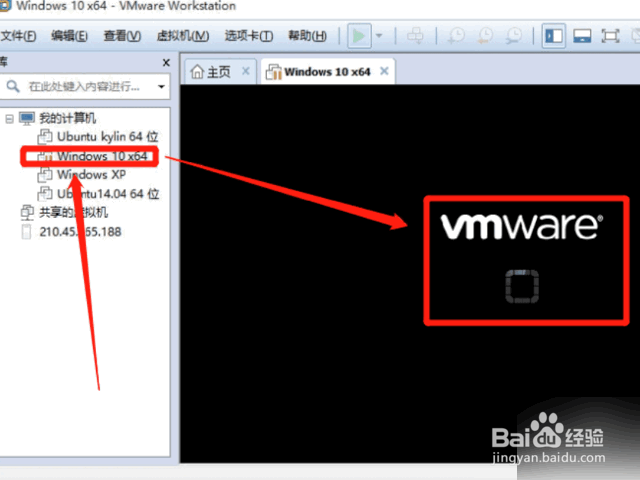
怎么解决VMware“该虚拟机似乎正在使用中”问题

 时间:2026-04-24 01:40:00

1、点击取消,退出虚拟机。

怎么解决VMware“该虚拟机似乎正在使用中”问题

2、打开开始菜单,打开文件资源管理器。

怎么解决VMware“该虚拟机似乎正在使用中”问题

3、找到存放Vmware虚拟机的虚拟磁盘文件和配置文件,找到后缀为.lck的文件夹。

怎么解决VMware“该虚拟机似乎正在使用中”问题

4、改名或者删除后缀为.lck的文件夹,或者暂时存放到其它文件夹。

怎么解决VMware“该虚拟机似乎正在使用中”问题

5、重新打开虚拟机就可以正常运行。

怎么解决VMware“该虚拟机似乎正在使用中”问题

1、1.点击取消,退出虚拟机。

2.打开开始菜单,打开文件资源管理器。

3.找到存放Vmware虚拟机的虚拟磁盘文件和配置文件,找到后缀为.lck的文件夹。

4.改名或者删除后缀为.lck的文件夹,或者暂时存放到其它文件夹。

5.重新打开虚拟机就可以正常运行。

  • Windows电脑开启生成和保存蓝屏文件
  • Win10系统关闭防火墙后弹窗消息如何取消
  • 怎么使用命令打开活动目录属性编辑器?
  • 如何禁用掉Windows10系统的关机和重启系统菜单
  • Dreamweaver FTP使用教程
  • 热门搜索
    什么风习习 玄参的作用 香梨的功效与作用 舌吻有什么好处 运动会手抄报图片 茭白的功效与作用 减小腹最有效的运动 运动型内衣 动画运动规律 裙带菜的功效与作用