PS如何利用阈值制作彩色明星头像

 时间:2026-04-22 07:58:44

1、先看下一效果,喜欢的同学可以尝试一下
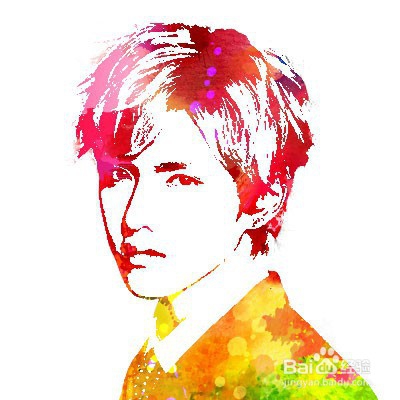
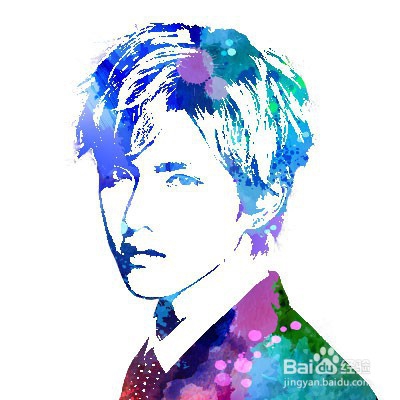
PS如何利用阈值制作彩色明星头像

PS如何利用阈值制作彩色明星头像

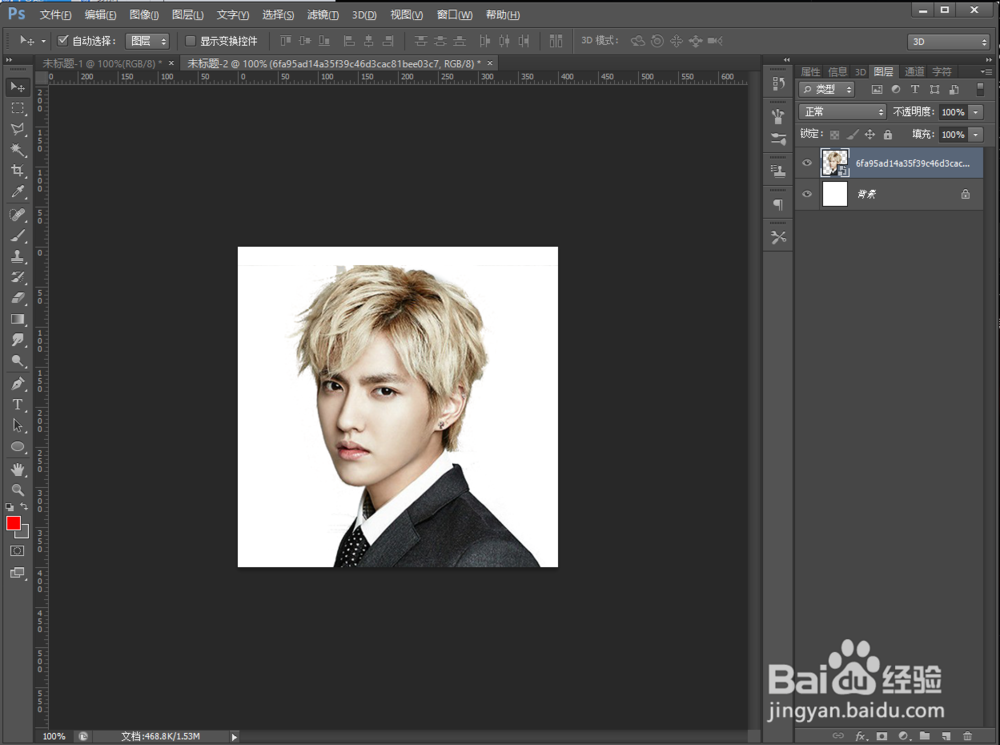
2、新建一个400*400的画布,拖入一张你喜欢的明星头像(部分需要抠出人物头像)
PS如何利用阈值制作彩色明星头像

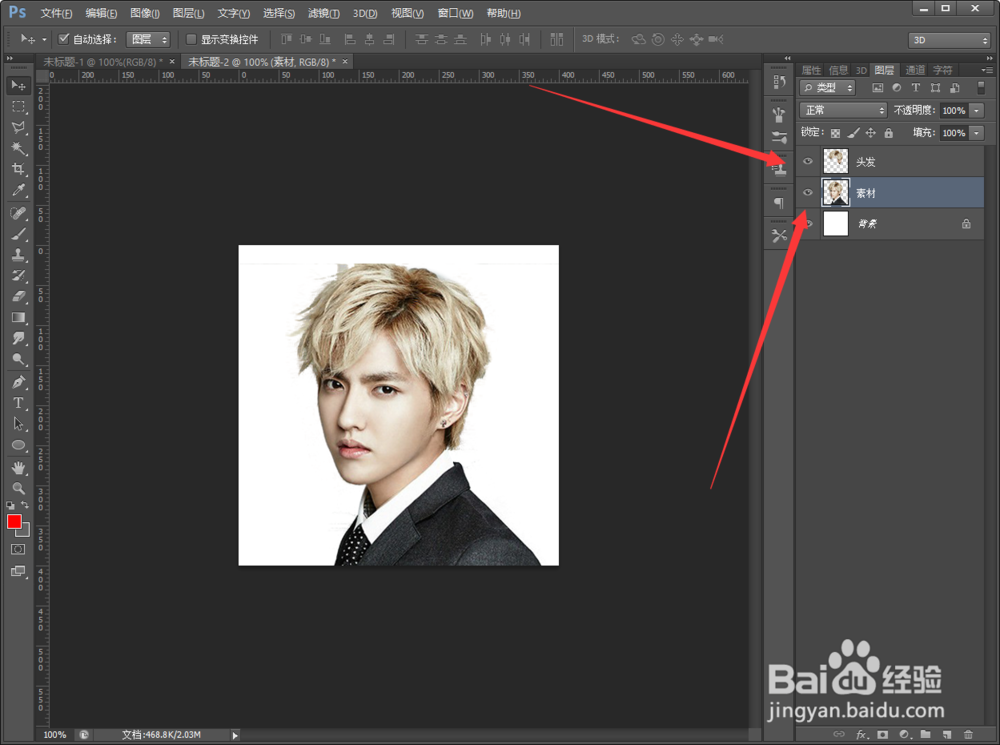
3、删格化图层——扣选头发的部分——ctrl+c复制——ctrl+v粘贴

(因为我选择的这个素材,照片头发是浅色的原因,所以头发需要另外制作一遍)

(看具体素材是否需要这步操作)
PS如何利用阈值制作彩色明星头像

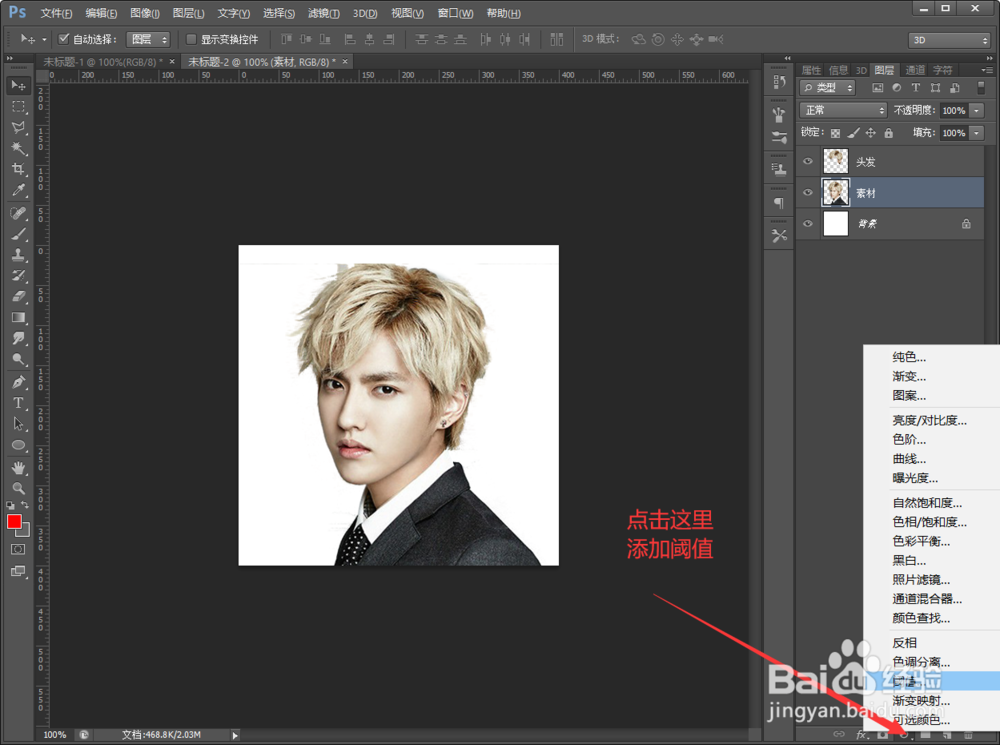
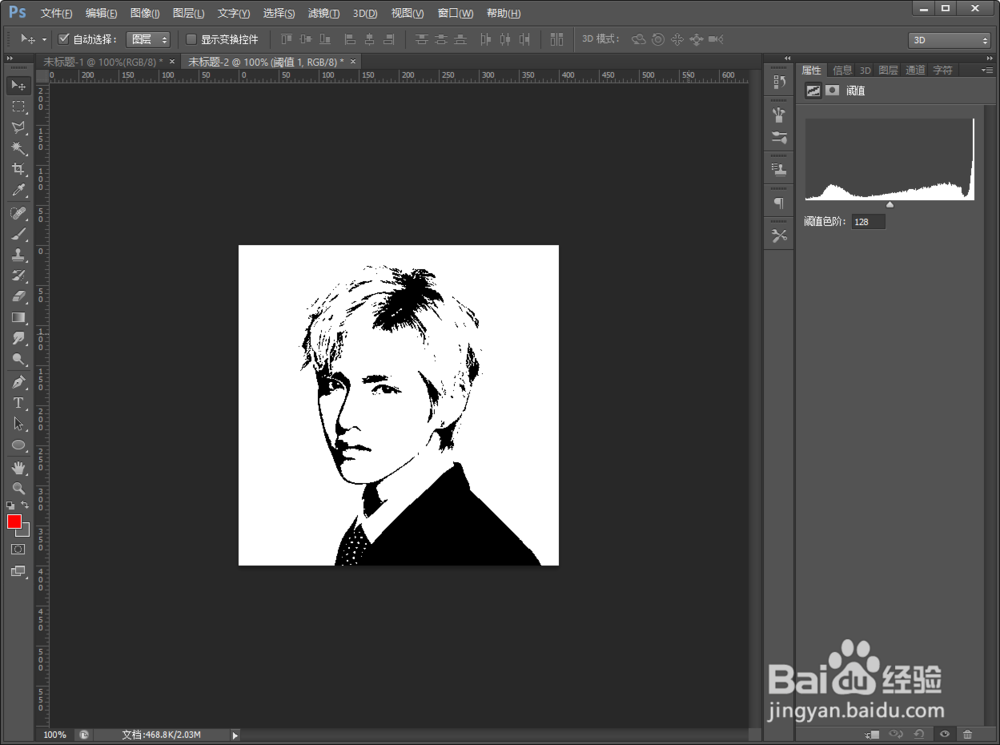
4、选择素材图层——添加阈值,参数如下

PS如何利用阈值制作彩色明星头像

PS如何利用阈值制作彩色明星头像

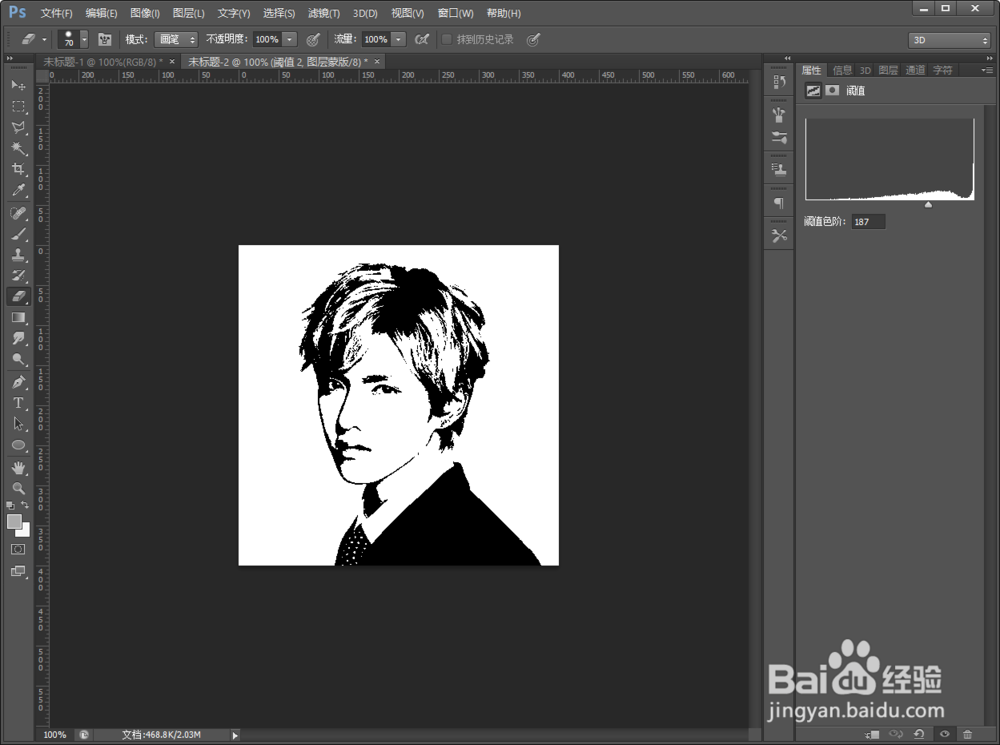
5、然后再选择头发图层——添加阈值

PS如何利用阈值制作彩色明星头像

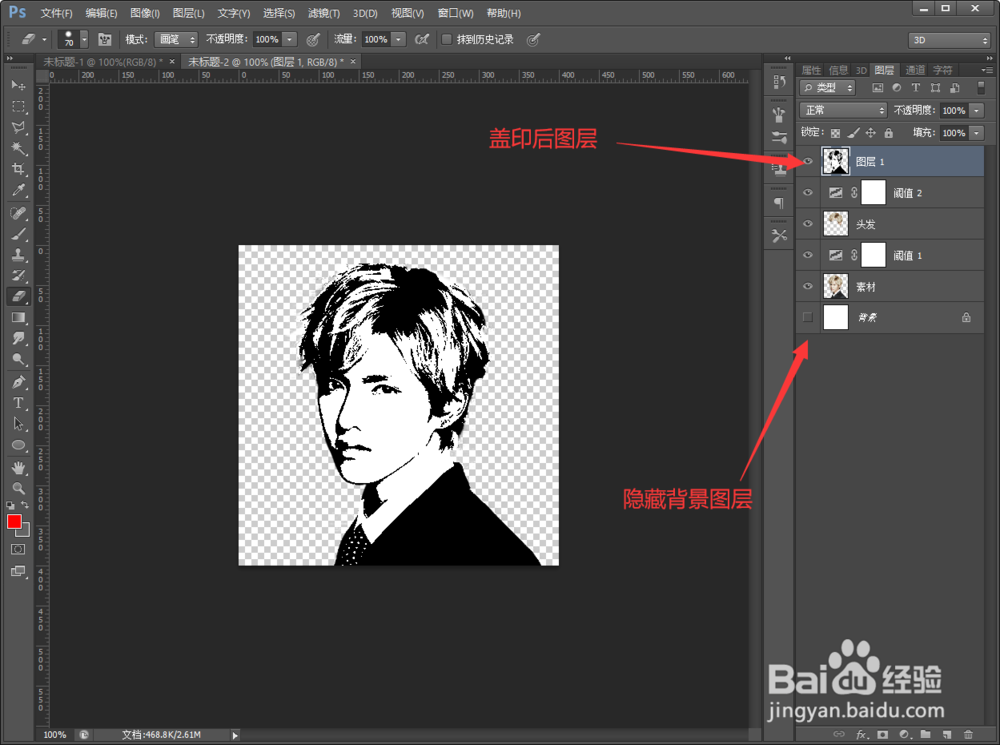
6、隐藏背景图层——ctrl+shift+alt+e盖印全部图层

PS如何利用阈值制作彩色明星头像

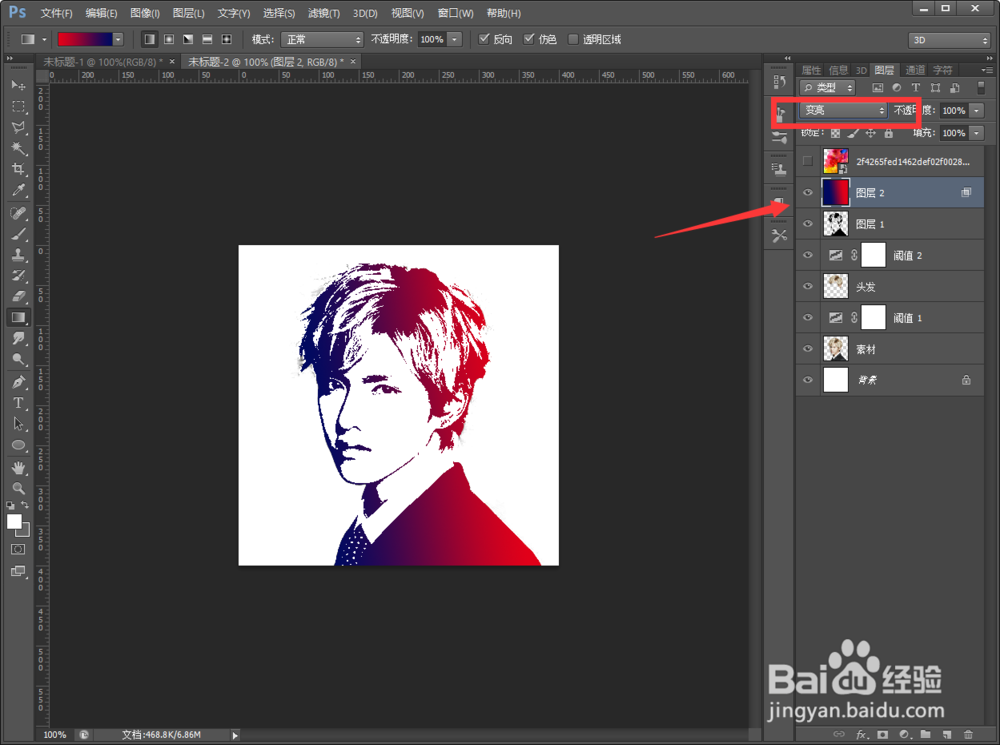
7、新建图层——拉一个红蓝渐变——更改图层样式——效果完成(也可以添加其他颜色背景,看个人习惯)
PS如何利用阈值制作彩色明星头像

  • 如何用ps修外景人物图片的复杂背景
  • 如何使用ps制作雨天玻璃写字效果
  • ps中给图片添加云彩特效
  • ps内发光效果怎么做
  • 如何制作一张精美的海报
  • 热门搜索
    三角粽子怎么包图解 惠州商贸旅游高级职业技术学校 西安旅游必去景点推荐 无锡旅游攻略一日游 空调怎么用省电 三亚景区 孕妇可以吃猕猴桃吗 哈尔滨雪乡旅游 怎么治疗青春痘 新装修的房子多久可以入住