wps2019文字中如何将图形的边框线颜色取消

 时间:2026-02-13 12:30:39

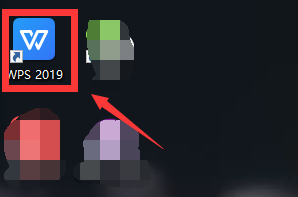
1、首先我们打开电脑上面的wps2019软件
wps2019文字中如何将图形的边框线颜色取消

2、进入wps2019主页面后我们点击上方的”新建“按钮

wps2019文字中如何将图形的边框线颜色取消

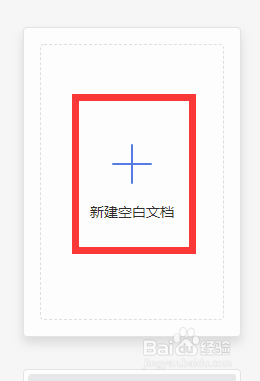
3、然后我们进入新建页面后我们选择新建word文件点击新建空白文档

wps2019文字中如何将图形的边框线颜色取消

wps2019文字中如何将图形的边框线颜色取消

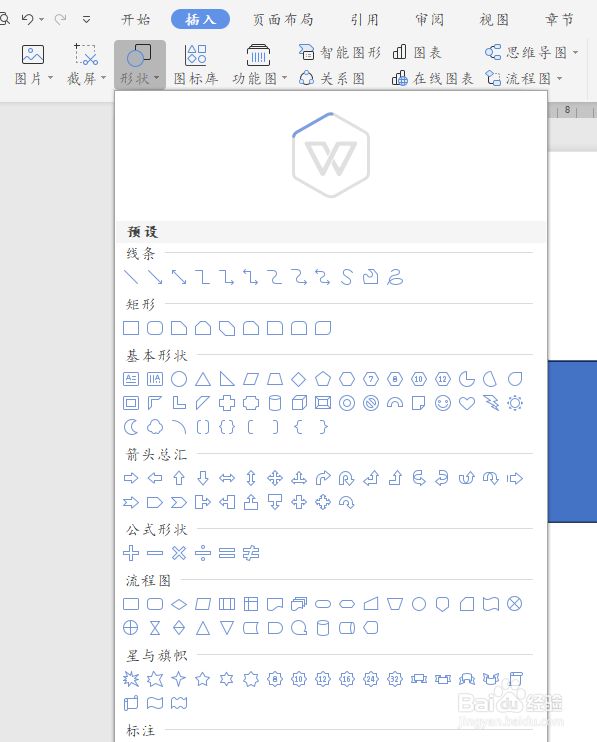
4、我们在文档中点击上面工具栏中的“插入“按钮下面的图形,插入图形方便演示
wps2019文字中如何将图形的边框线颜色取消

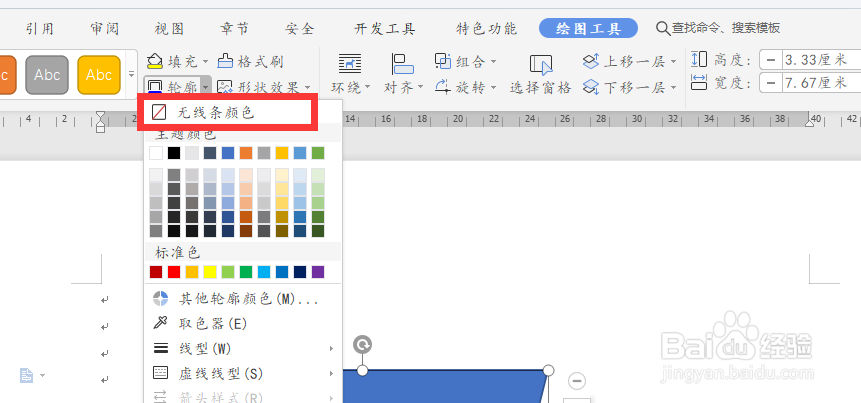
5、最后我们点击绘图工具下面的边框按钮,在里面就可以选择无边框线颜色了

wps2019文字中如何将图形的边框线颜色取消

1、1.我们打开wps2019软件,然后点击上方的新建按钮

2.接着我们选择word文件新建空白文档

3.我们在文档中点击上面工具栏中的“插入“按钮下面的图形,插入图形方便演示

4.最后我们点击绘图工具下面的边框按钮,在里面就可以选择无边框线颜色了

  • wps怎么去掉图片边框
  • wps段落布局按钮隐藏了怎么出来
  • wps怎么让图形和文字居中对齐
  • wps文字如何设置“页面边框”
  • WPS怎么去除表格虚线
  • 热门搜索
    香港区号拨打方法 哑语手势大全 鸡皮肤怎么办 向日葵传播种子的方法 玉米怎么炒好吃 小龙虾的做法大全 苹果手机价格大全 打鼾的治疗方法 儿童歌曲大全100首 戒酒的最快方法