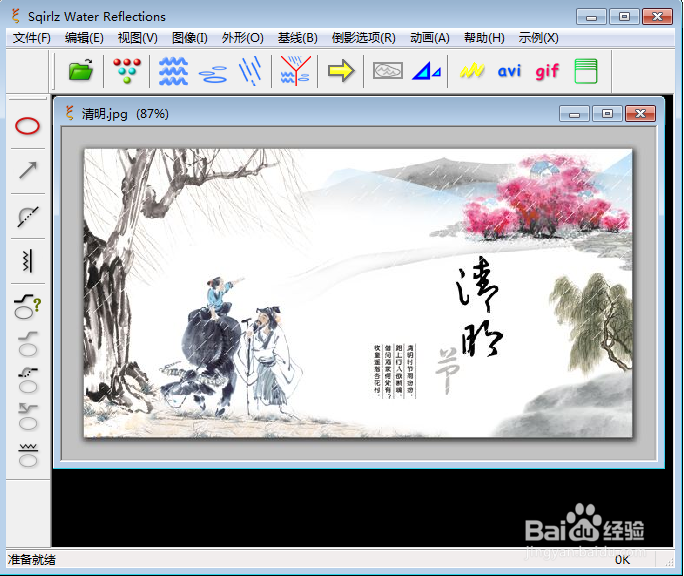
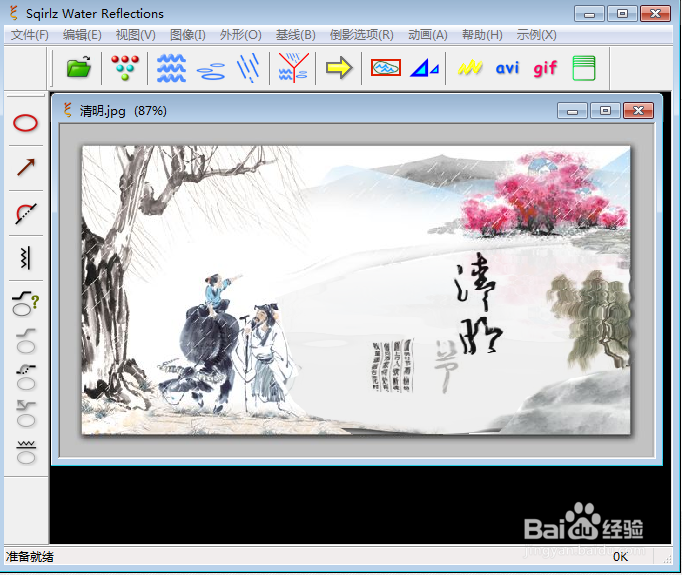
1、打开水波制作器,导入一张需要添加水波倒影动画的图片;
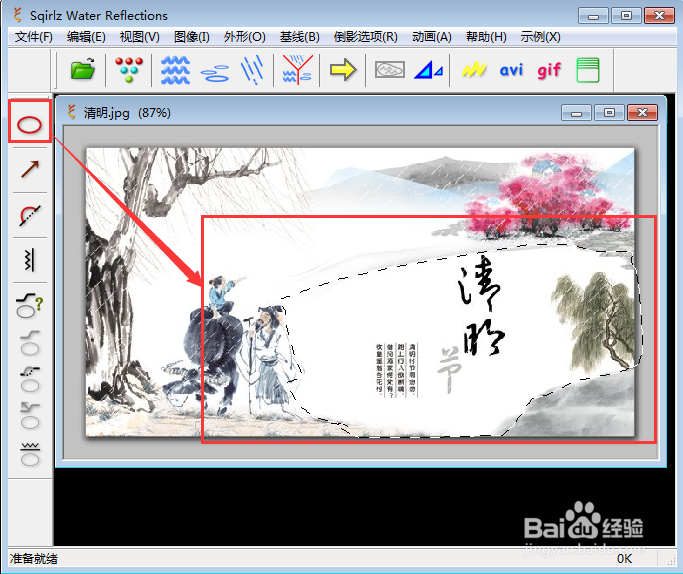
2、点开始创建外形按钮,沿着水面区域绘制定义选区;
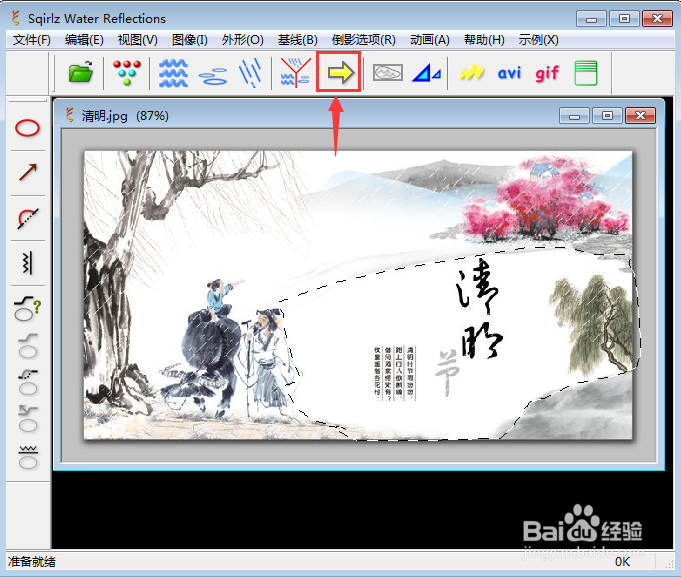
3、点运行动画按钮;
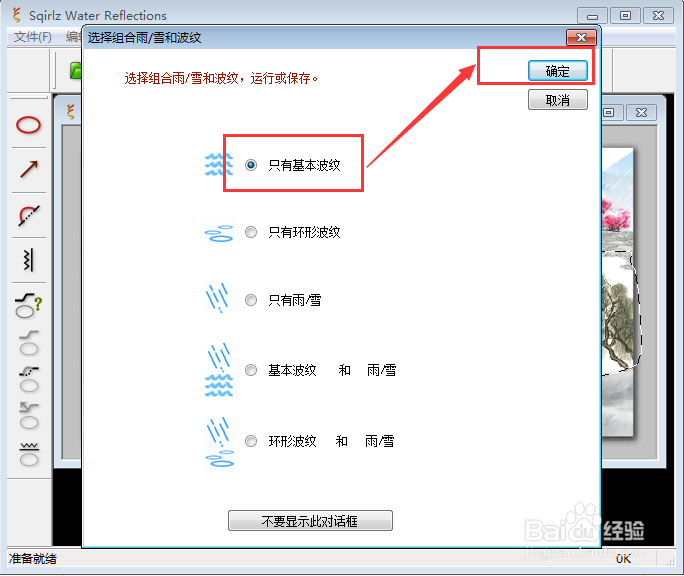
4、选择只有基本波纹,然后按确定;
5、添加好水波倒影动画后,水面颜色变得很深,与画面其它部位颜色很不协调;
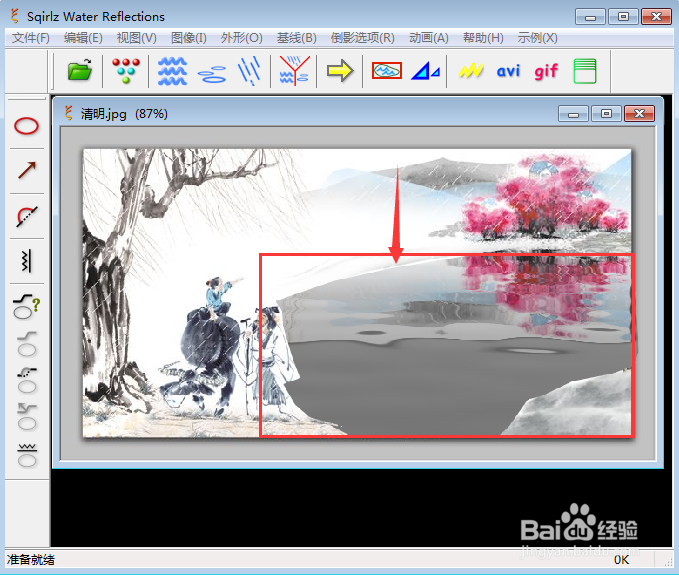
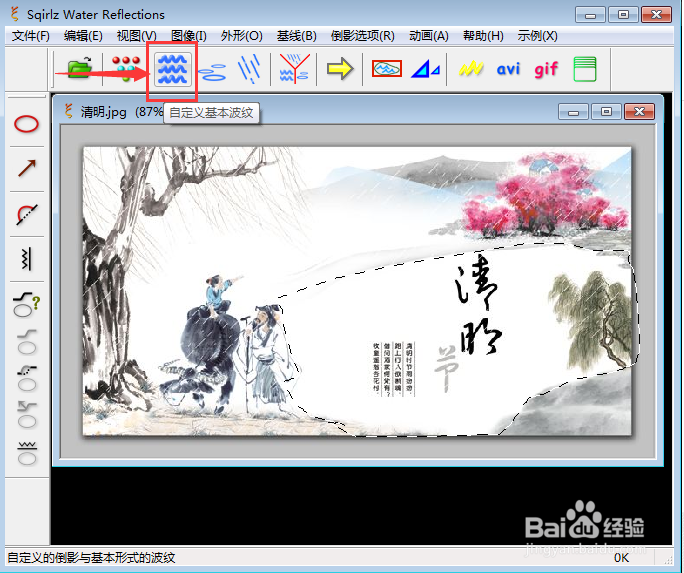
6、点一下自定义基本波纹;
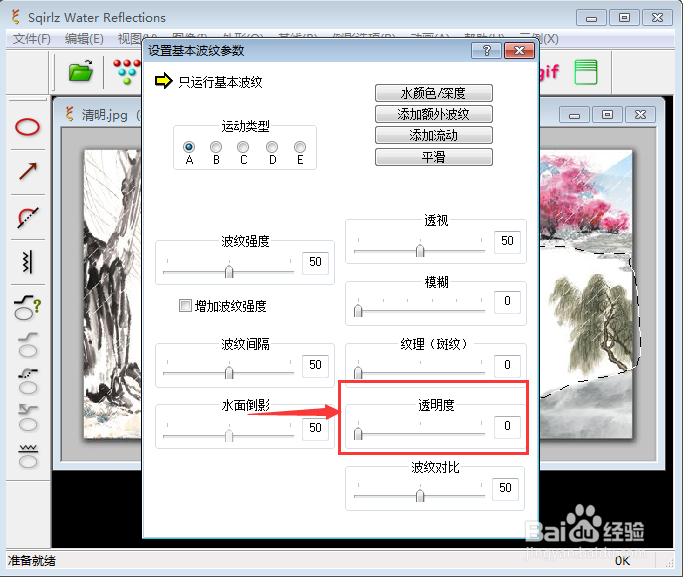
7、发现当前透明度设置为0;
8、将透明度值调大,到底设成多大的值要在不同的图片中慢慢调试,直到选取最合适的值,我们将其设为71;
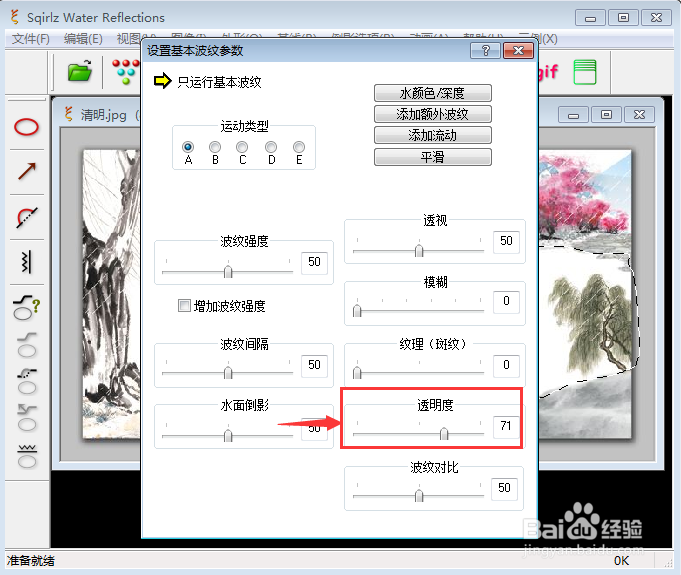
9、点运行动画,颜色就不象刚才那样深,变得协调多了;
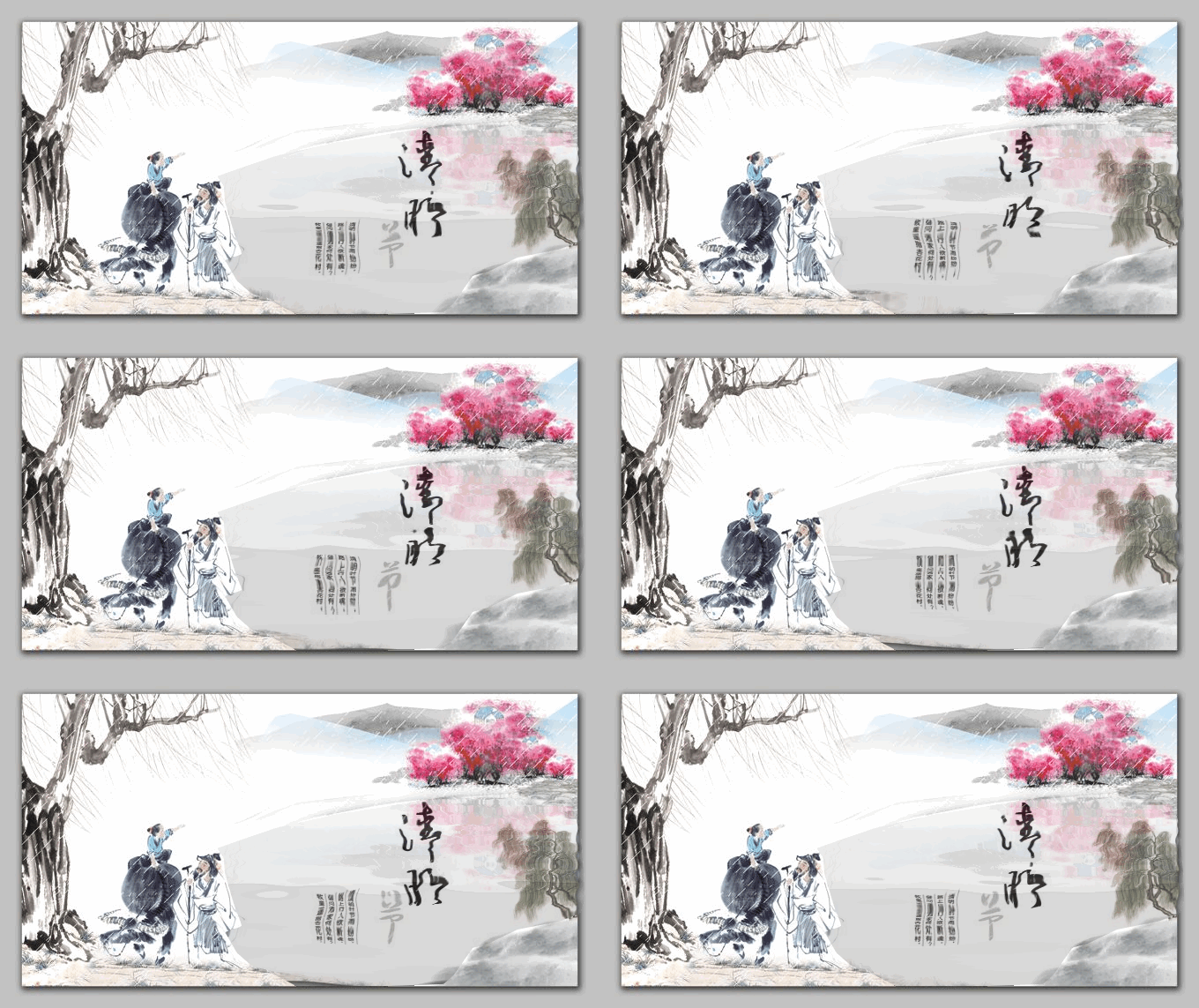
10、制作好的水波动画效果如下图所示。
时间:2026-04-24 17:21:36
1、打开水波制作器,导入一张需要添加水波倒影动画的图片;
2、点开始创建外形按钮,沿着水面区域绘制定义选区;
3、点运行动画按钮;
4、选择只有基本波纹,然后按确定;
5、添加好水波倒影动画后,水面颜色变得很深,与画面其它部位颜色很不协调;
6、点一下自定义基本波纹;
7、发现当前透明度设置为0;
8、将透明度值调大,到底设成多大的值要在不同的图片中慢慢调试,直到选取最合适的值,我们将其设为71;
9、点运行动画,颜色就不象刚才那样深,变得协调多了;
10、制作好的水波动画效果如下图所示。
