1、打开PPT,建立空白演示文稿。

2、比如,制作一个动图,展示一个形状的颜色变化。在页面中插入一个形状。

3、然后复制多个相同的形状。
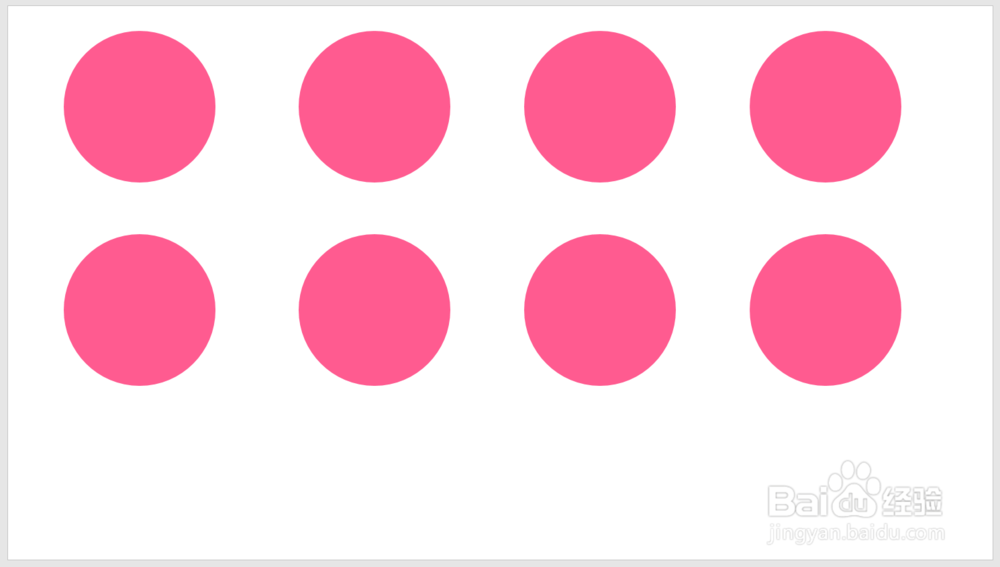
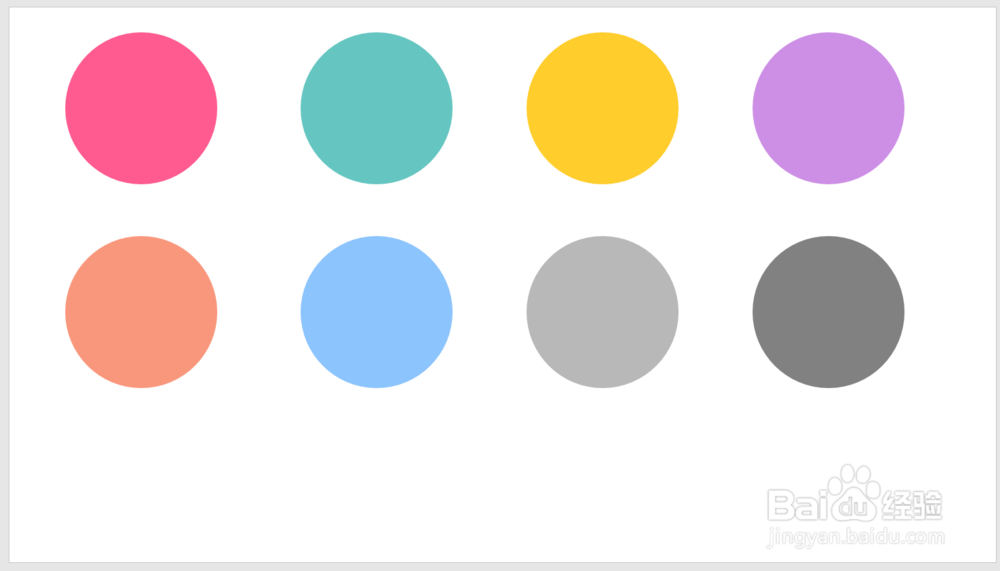
4、然后给每个形状填充不同的颜色。
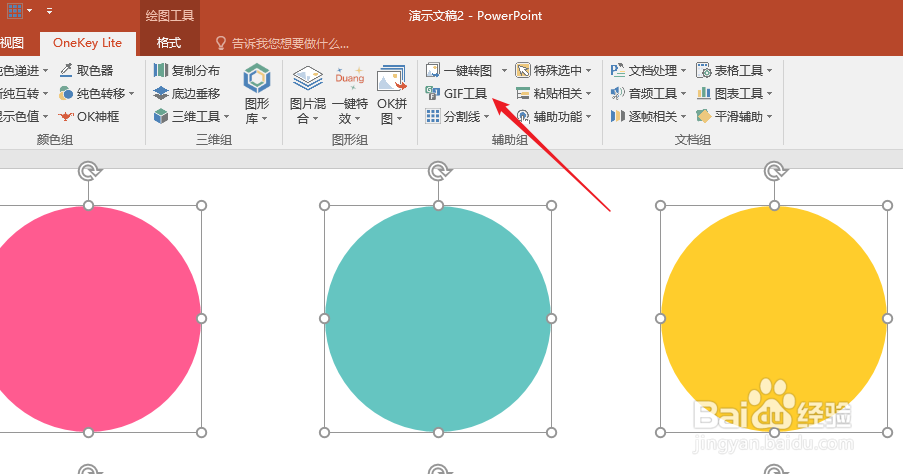
5、全选形状,点击OneKey菜单下的【GIF工具】。
6、在打开的GIF工具设置窗口中,设置每帧的时间,点击【合并】。

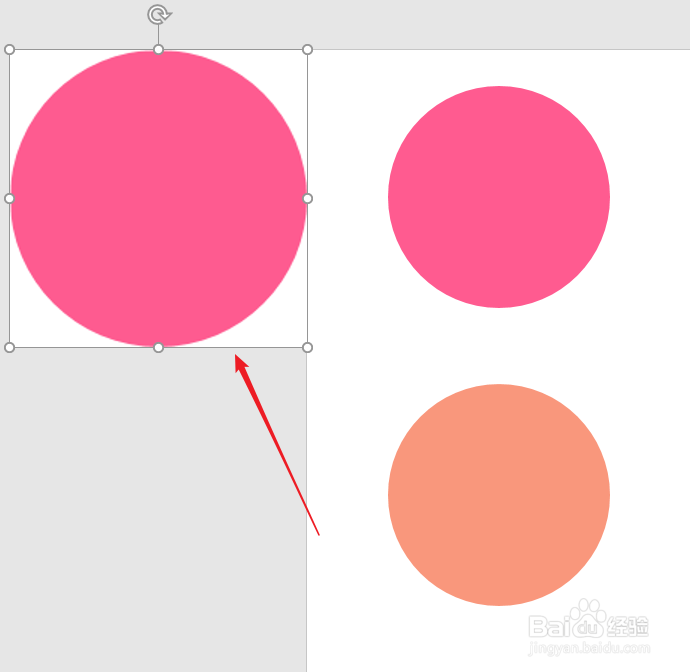
7、在页面左侧就会得到一张合成后的gif动图,使用幻灯片放映,就能看到效果。
时间:2026-04-23 03:37:01
1、打开PPT,建立空白演示文稿。
2、比如,制作一个动图,展示一个形状的颜色变化。在页面中插入一个形状。
3、然后复制多个相同的形状。
4、然后给每个形状填充不同的颜色。
5、全选形状,点击OneKey菜单下的【GIF工具】。
6、在打开的GIF工具设置窗口中,设置每帧的时间,点击【合并】。
7、在页面左侧就会得到一张合成后的gif动图,使用幻灯片放映,就能看到效果。
