Word2016怎样插入带直线和数据标记的散点图?

 时间:2026-04-22 04:10:02

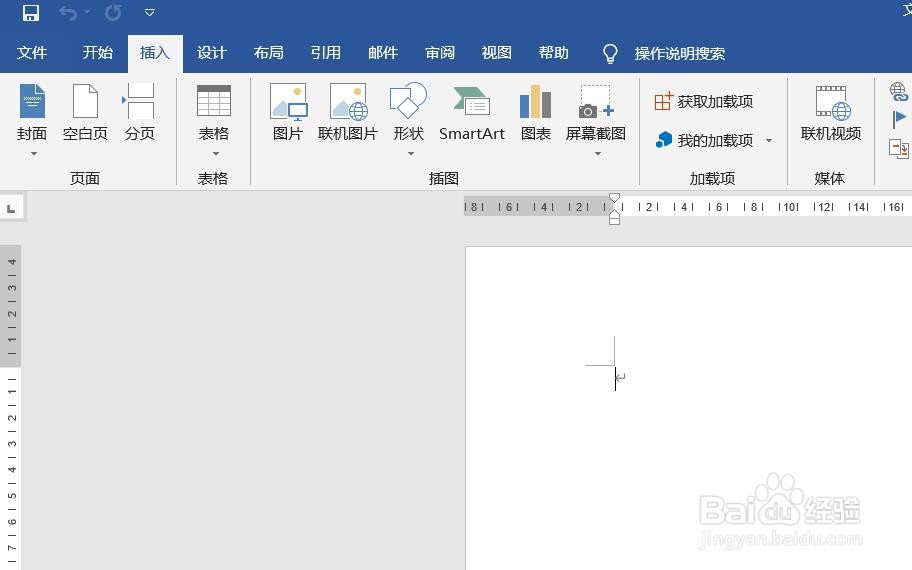
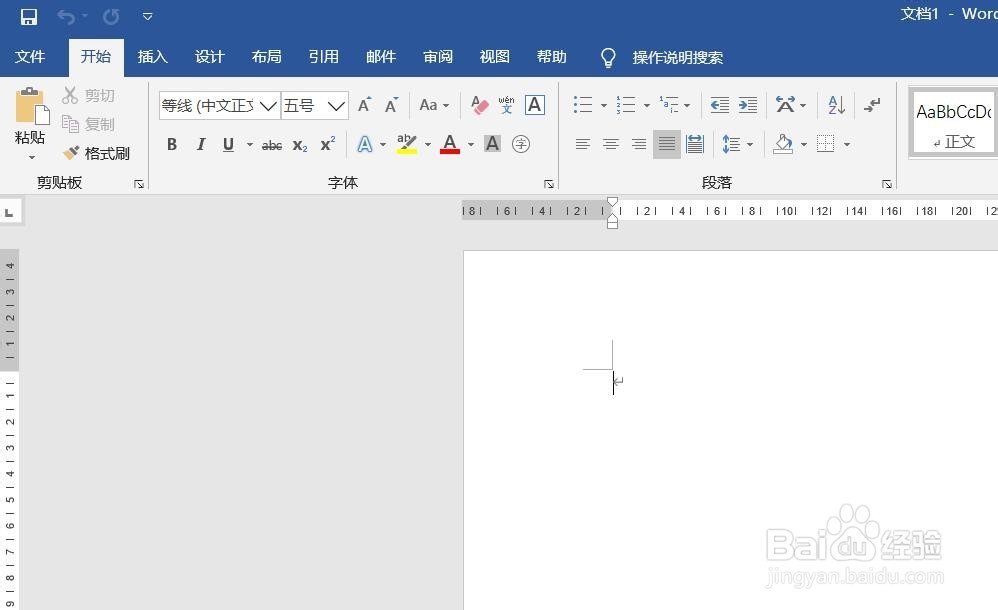
1、打开Word2016办公软件。

Word2016怎样插入带直线和数据标记的散点图?

2、点击菜单栏中的插入。

Word2016怎样插入带直线和数据标记的散点图?

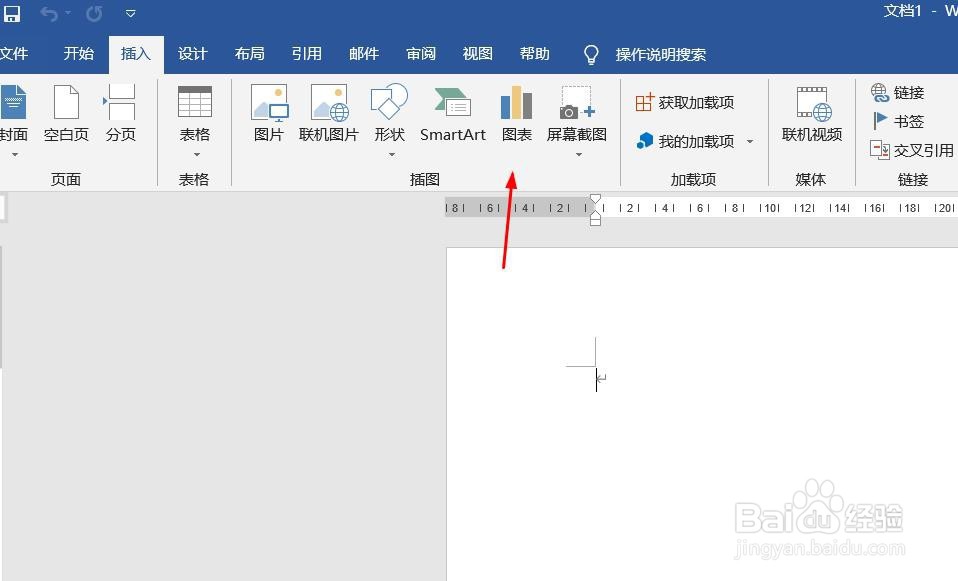
3、点击图表。

Word2016怎样插入带直线和数据标记的散点图?

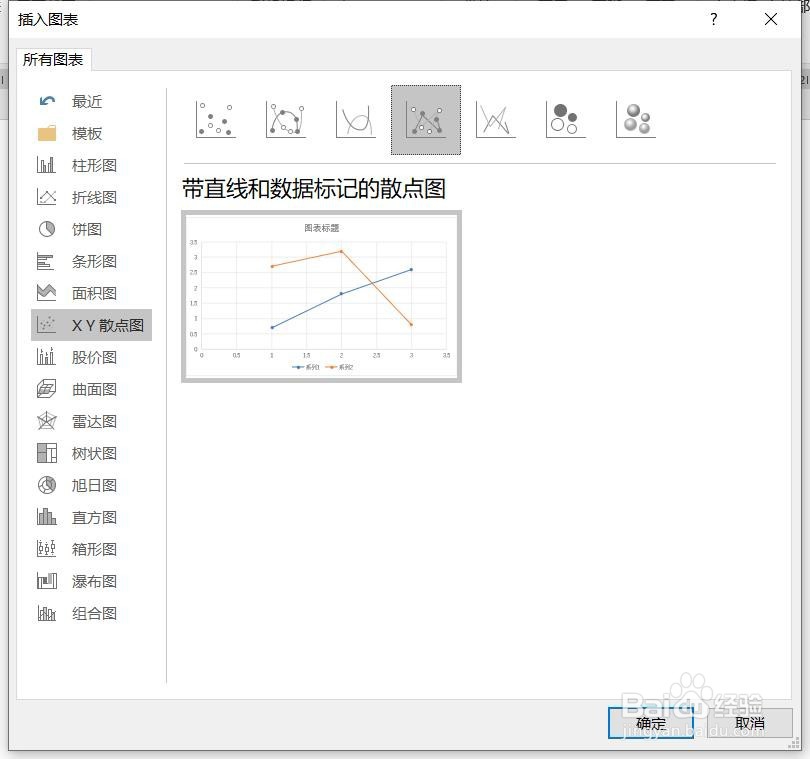
4、点击散点图,点击带直线和数据标记的散点图,然后点击确定。

Word2016怎样插入带直线和数据标记的散点图?

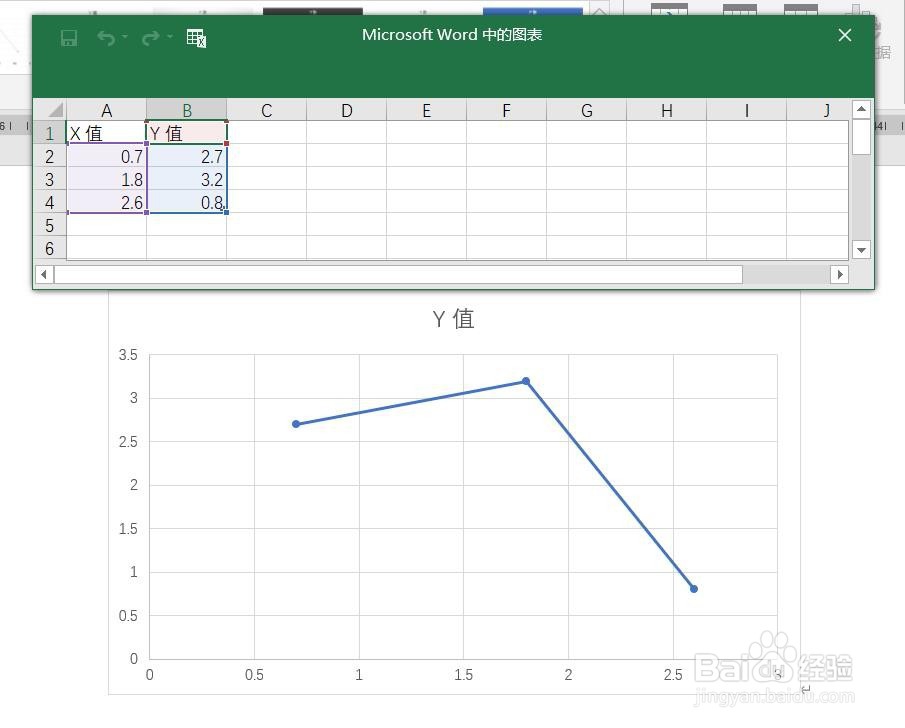
5、插入带直线和数据标记的散点图图表成功。

Word2016怎样插入带直线和数据标记的散点图?

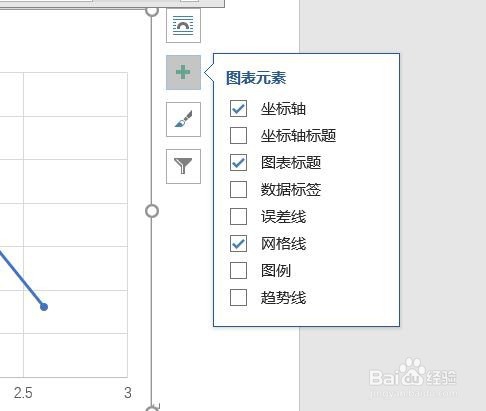
6、点击加号,添加图标元素。

Word2016怎样插入带直线和数据标记的散点图?

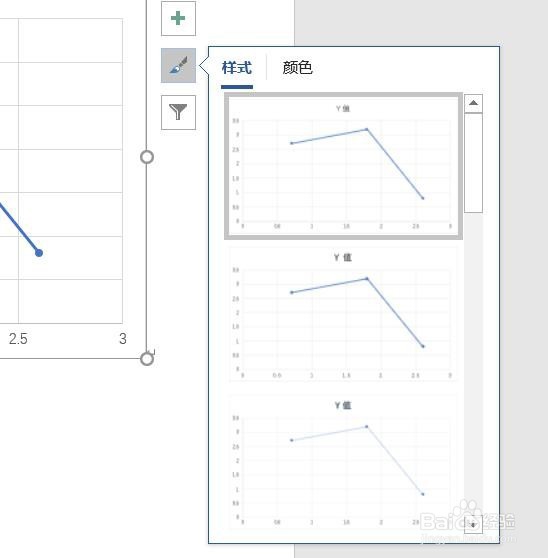
7、点击毛刷,添加样式和颜色。

Word2016怎样插入带直线和数据标记的散点图?

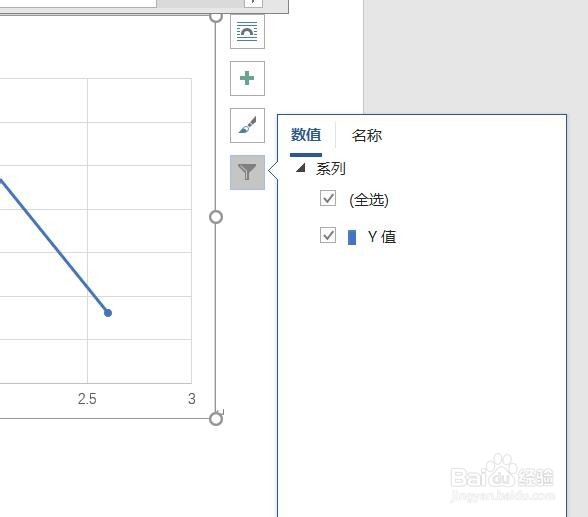
8、点击漏斗,进入图表筛选器。

Word2016怎样插入带直线和数据标记的散点图?

1、一、打开Word2016办公软件。

二、点击菜单栏中的插入。

三、点击图表。

四、点击散点图,点击带直线和数据标记的散点图,点击确定。

五、插入带直线和数据标记的散点图图表成功。

六、点击加号,添加图标元素。

七、点击毛刷,添加样式和颜色。

八、点击漏斗,进入图表筛选器。

  • Word中怎么输入累加符号
  • word怎么设置坐标轴
  • 在word文档中如何输入指数
  • 竖着的省略号怎么打
  • 如何在word中生成流程图
  • 热门搜索
    怎么学好英语口语 怎么上传照片 卡布西游洗髓丹怎么得 我的世界木棍怎么做 曹禺简介 糯米粉的做法大全点心 罪恶都市秘籍大全 家常菜菜谱大全 女生qq头像大全 请稍等用英语怎么说