1、打开百度极速版,点击进入到我的界面,再点击下面的设置选项。

2、然后会进入到设置界面,我们再找到下载设置选项,点击一下。

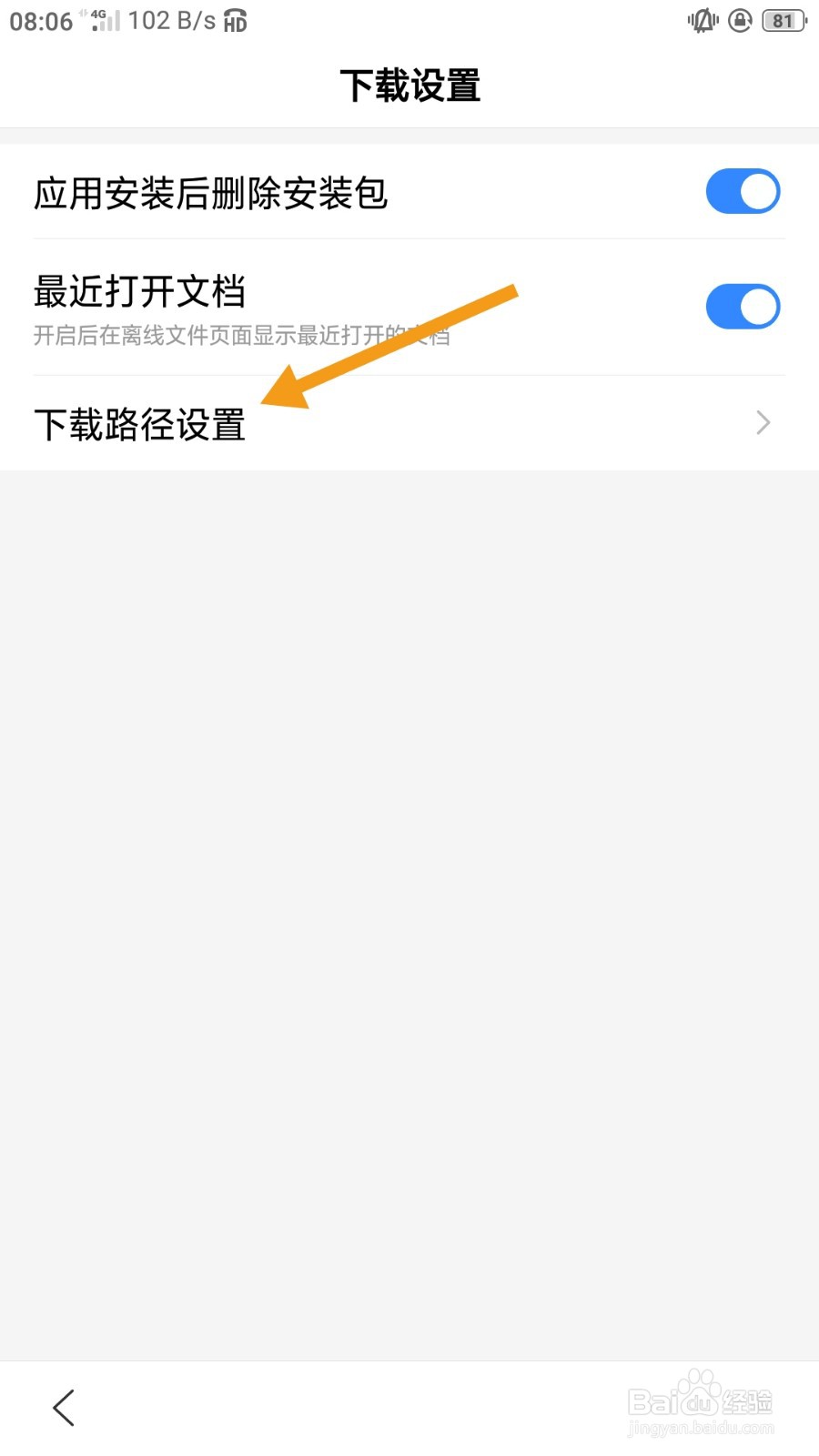
3、接着进入到下载设置界面,点击下载路径设置选项。
4、然后我们可以看到百度极速版默认的下载路径,点击选择需要更改的下载路径,找到新的文件夹作为下载路径。

5、最后我们以选择图示文件夹处作为新下载路径,点击右上面的保存即可。经过上面的步骤,我们成功更改了百度极速版的下载路径。


时间:2026-04-22 05:12:24
1、打开百度极速版,点击进入到我的界面,再点击下面的设置选项。
2、然后会进入到设置界面,我们再找到下载设置选项,点击一下。
3、接着进入到下载设置界面,点击下载路径设置选项。
4、然后我们可以看到百度极速版默认的下载路径,点击选择需要更改的下载路径,找到新的文件夹作为下载路径。
5、最后我们以选择图示文件夹处作为新下载路径,点击右上面的保存即可。经过上面的步骤,我们成功更改了百度极速版的下载路径。
