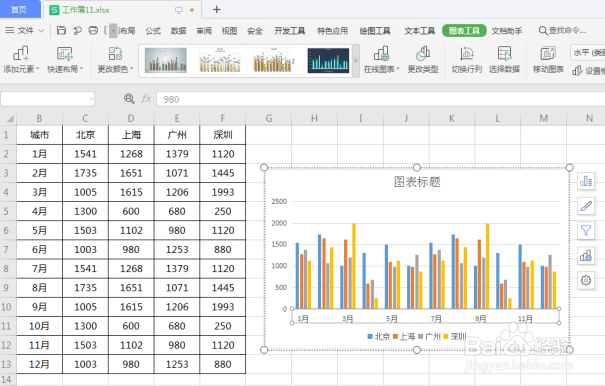
Excel图表里的时间刻度如何变稀疏一点。

 时间:2026-04-25 19:04:20

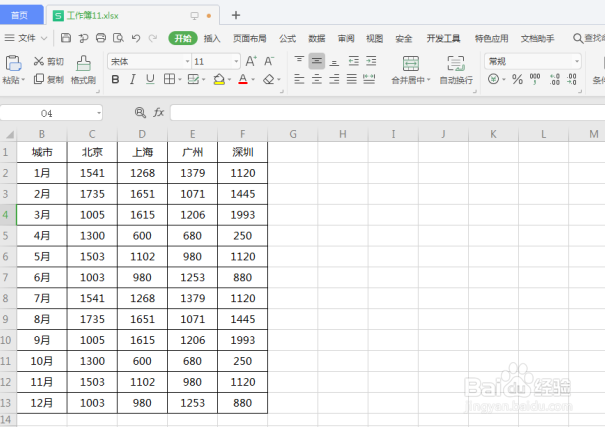
1、一、首先,让我们打开桌面上的Excel办公软件,再打开一个文件表格,以下图表格内的数据为例。
Excel图表里的时间刻度如何变稀疏一点。

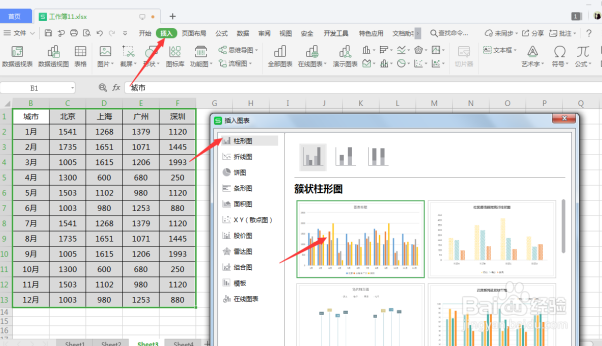
2、二、选取图表中的单元格区域后,点击菜单栏中的“插入”,在弹出的界面中选择“柱形图”,然后选择“簇状柱形图”第一个图表即可。
Excel图表里的时间刻度如何变稀疏一点。

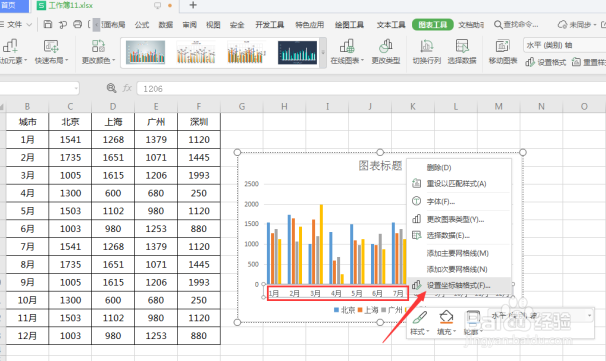
3、三、在生成的图表中将光标放置在横坐标时间刻度上,单击鼠标右键选择“设置坐标轴格式”。
Excel图表里的时间刻度如何变稀疏一点。

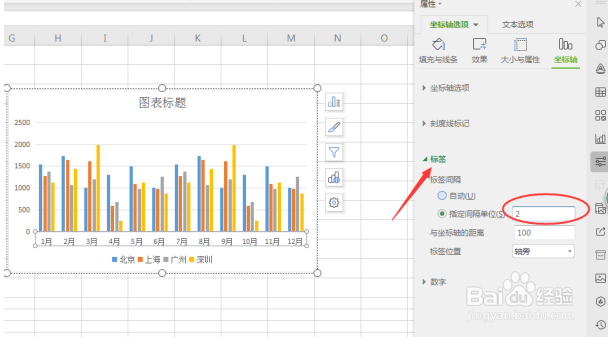
4、四、这时候在右侧会出现一个属性菜单栏,选择“坐标轴”选项卡后,再点击“标签”,在“指定间隔单位”选项打钩,在输入栏中输入“2”,按下回车键。
Excel图表里的时间刻度如何变稀疏一点。

5、五、接下来就可以看到时间刻度坐标轴变得稀疏些,没有原先那么紧密了。

Excel图表里的时间刻度如何变稀疏一点。

  • Excel 2013如何设置坐标轴的刻度
  • 图表里的系列1系列2怎么修改
  • excel图表横坐标怎么设成自己想要的文字
  • EXCEL一个图表中如何设置两个纵坐标
  • excel图表设置横坐标日期怎么操作
  • 热门搜索
    进口关税怎么算 晚上睡不着怎么调理 demo是什么意思 生活大不同 大闸蟹怎么清洗 古人如何避孕 生活小常识图片 北宋生活顾问 3d玻璃材质怎么调 运气差怎么转运