Word如何根据内容快速另起一页?

 时间:2026-02-15 21:29:26

1、首先我们打开word软件,打开我们准备的文档,今天的目的是为每个一级标题前面另起一页。
Word如何根据内容快速另起一页?

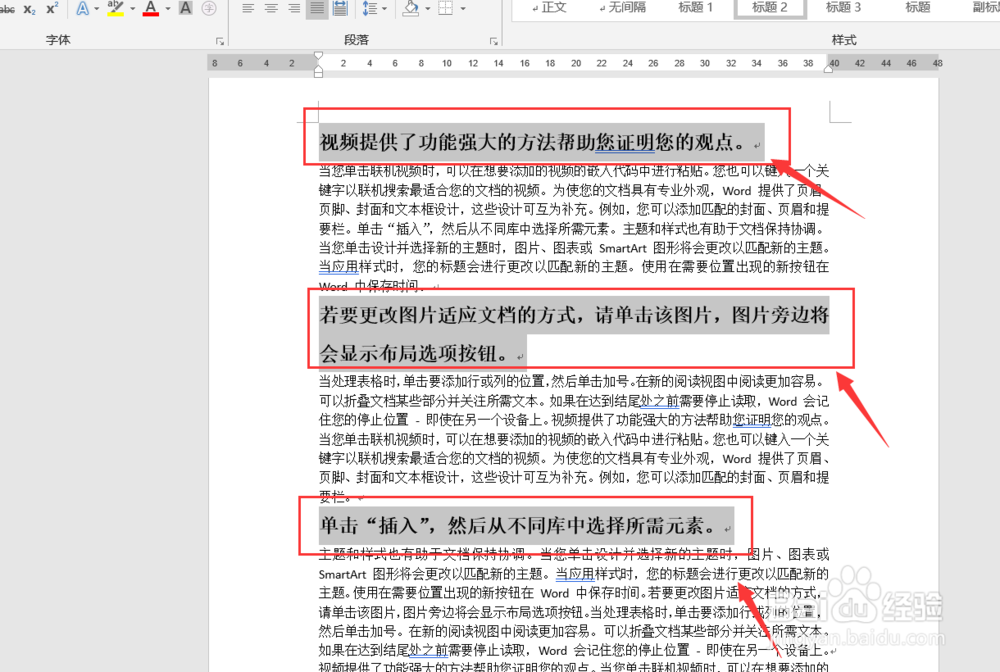
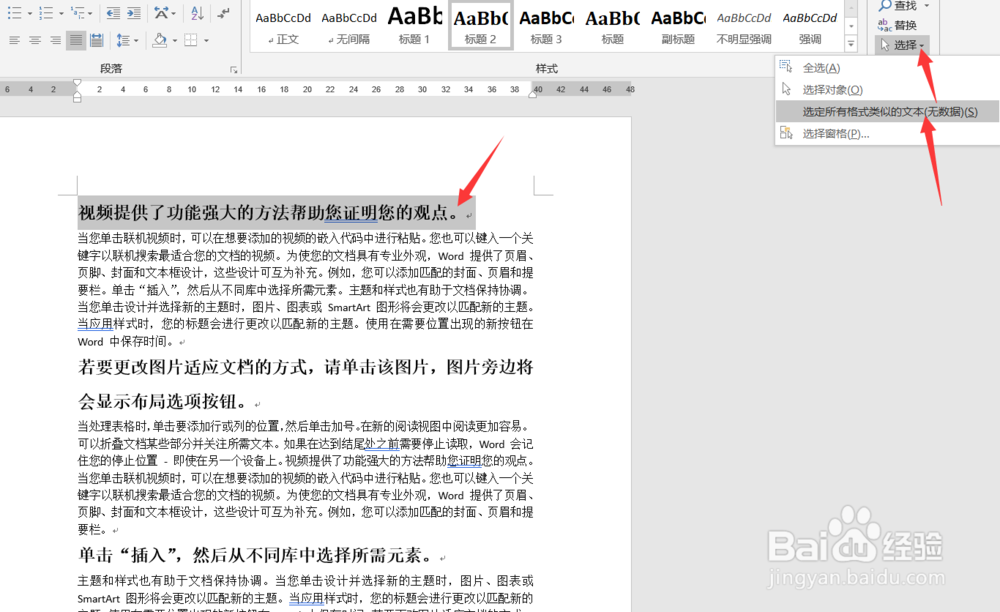
2、接着我们选中其中的一个标题,然后点击右上角的选择,选择选定所有格式类似的文本。
Word如何根据内容快速另起一页?

3、选择所有相似文本之后,我们可以看到我们相同格式的标题都被选中了。

Word如何根据内容快速另起一页?

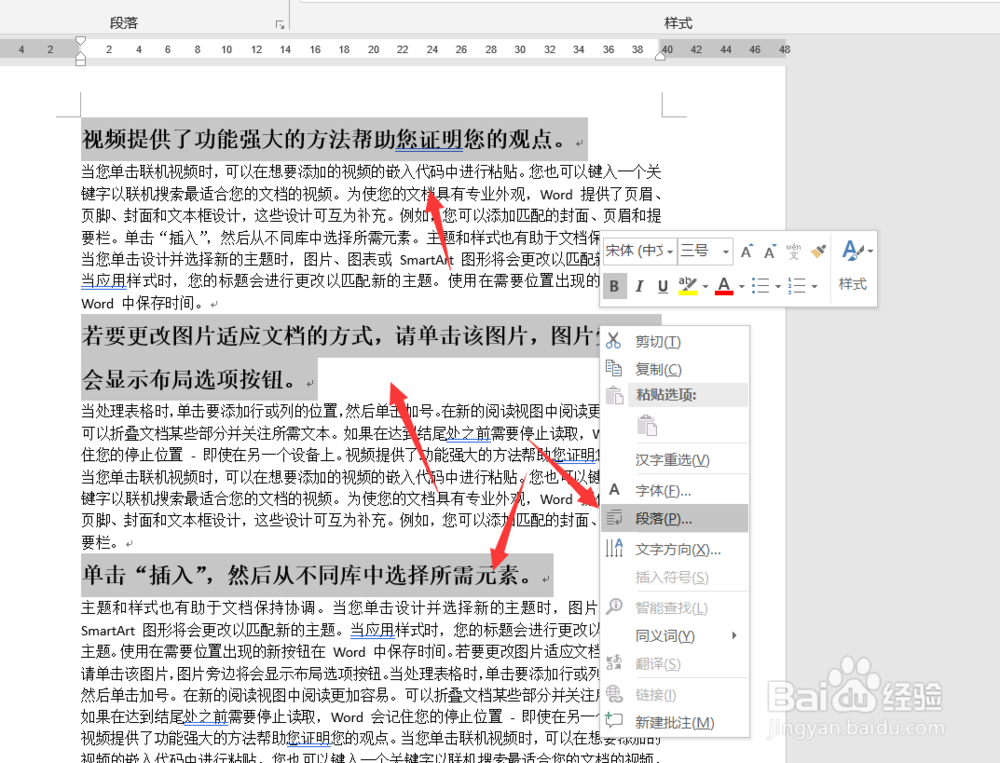
4、然后我们选择其中一个被选中的标题,右击 选择段落。

Word如何根据内容快速另起一页?

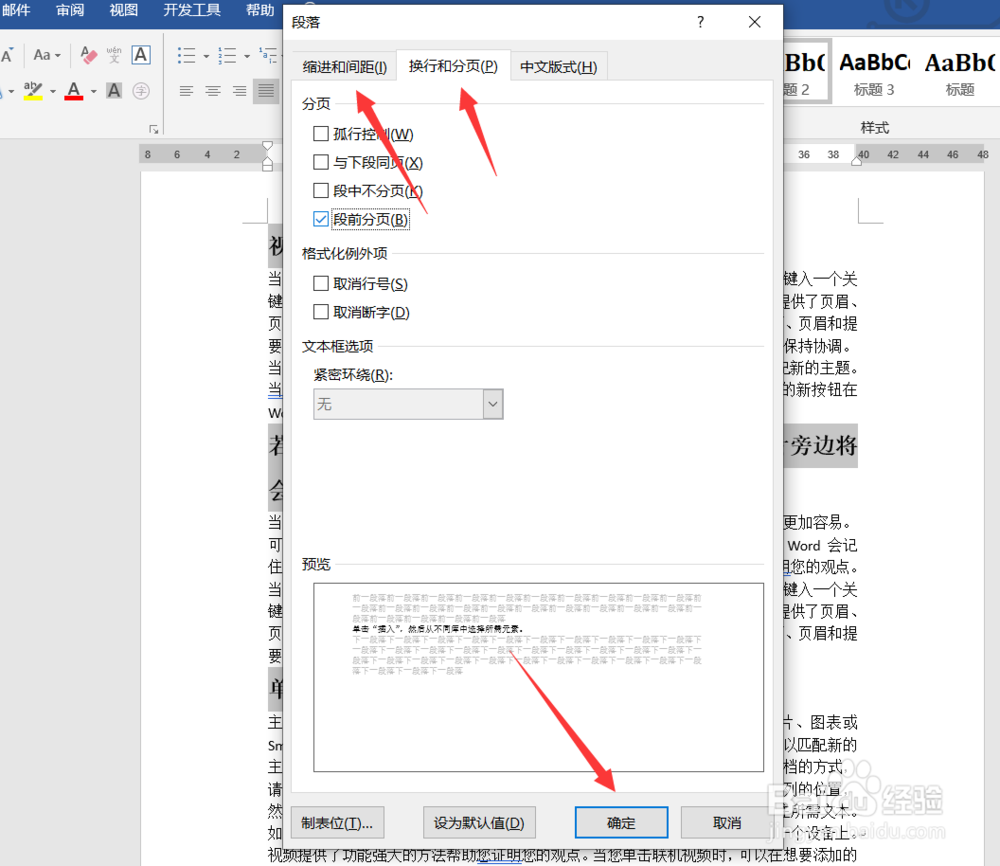
5、在段落设置页面,我们可以看到缩进和间距,换行和分页,我们点击换行和分页按钮。

Word如何根据内容快速另起一页?

6、在换行和分页页面,我们设置段前分页,然后点击确定。

Word如何根据内容快速另起一页?

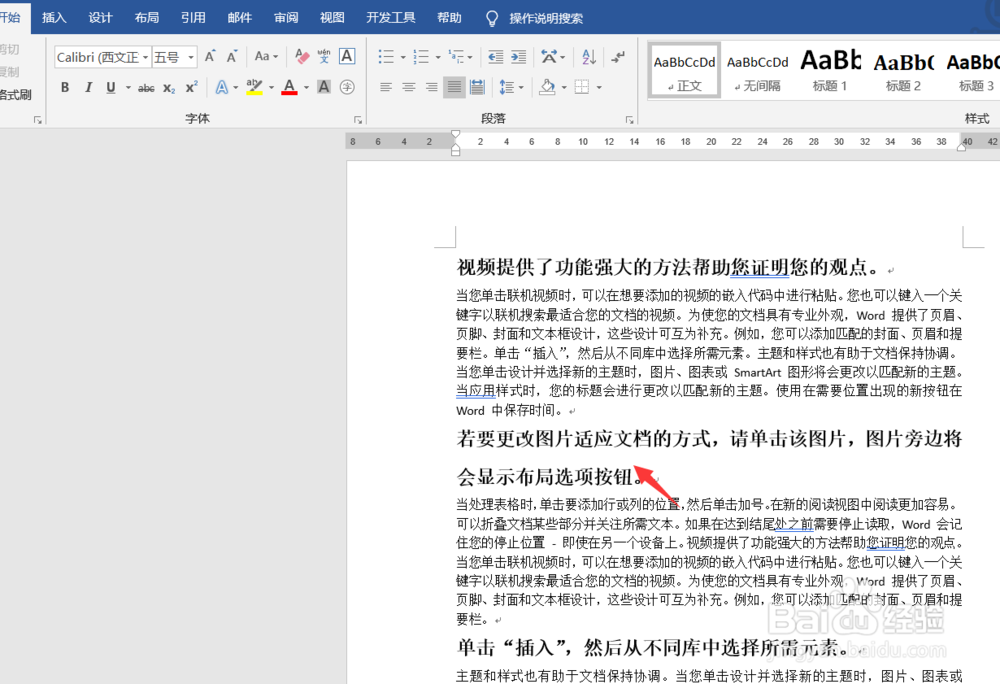
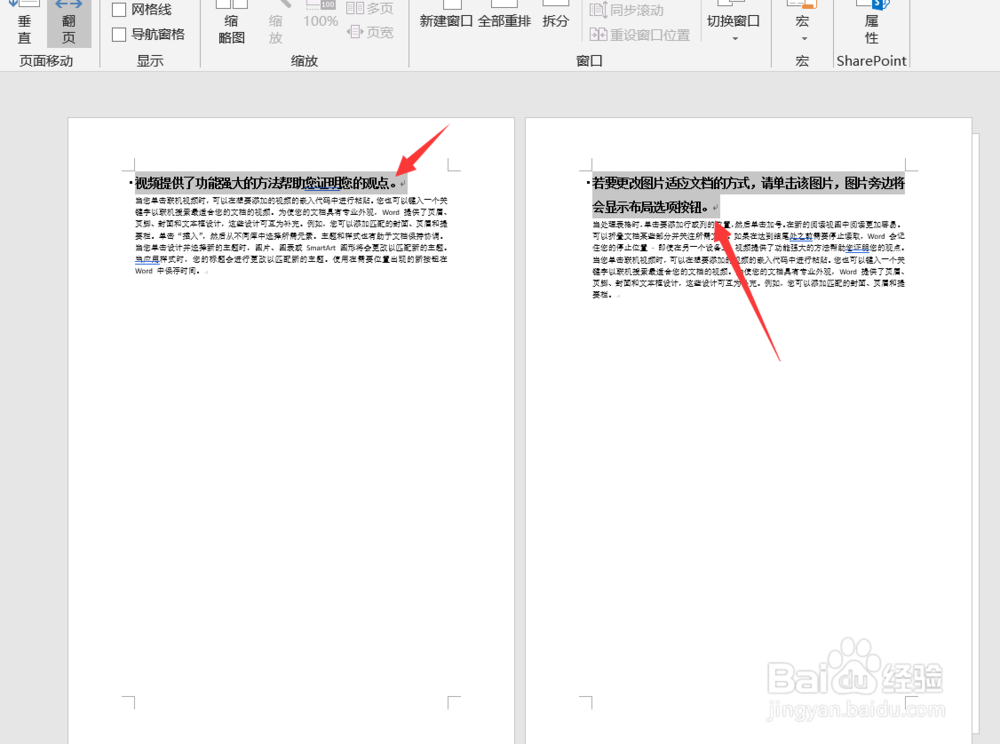
7、点击确定之后,我们可以看到原来选择的标题,在每一个标题之前,都进行了分页,如下图所示。
Word如何根据内容快速另起一页?

8、好了,今天的word如何根据内容标题快速另起一页教程,就给大家介绍到这里,希望对大家有所帮助。

Word如何根据内容快速另起一页?

  • 页眉边距怎么设置
  • word技巧—怎样自由设置页眉的格式
  • word装订线设置在哪里
  • 页眉分割线怎么设置
  • word怎么设置页眉
  • 热门搜索
    疼爱的近义词是什么 任性的近义词 冰箱结冰怎么处理 外痔疮怎么治 怎么保护肝脏 北京师范大学珠海分校怎么样 迅雷怎么下载 女生长发发型 光子嫩肤怎么做 心痛怎么办