1、word软件打开,光标点击空白处。

2、顶部点开插入,点击表格,选择3*1的格式。

3、点击表格左侧的十字加号图标,顶部点开布局。
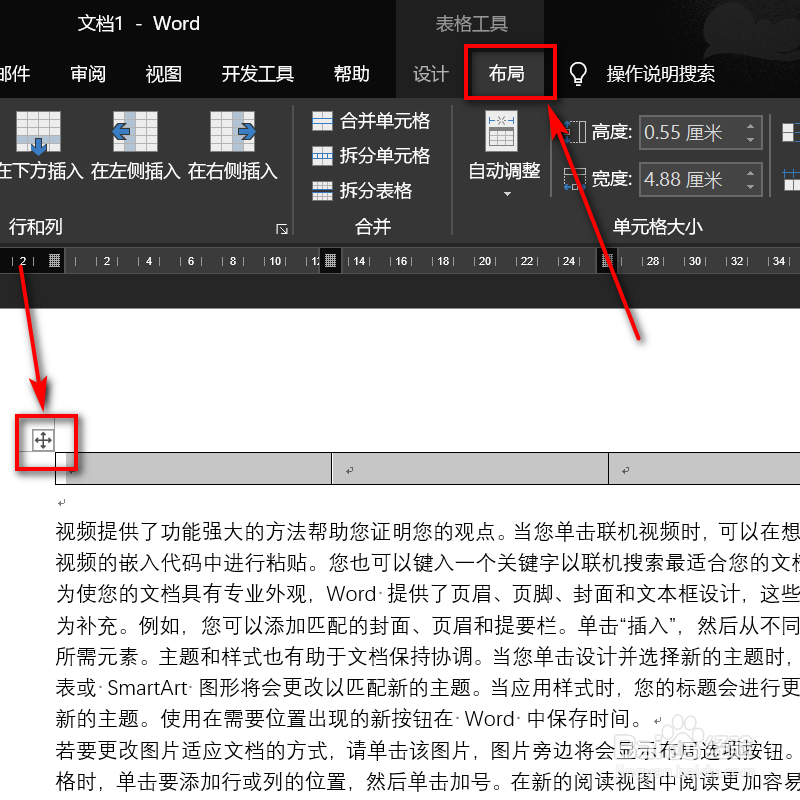
4、点击左侧的属性图标。

5、界面跳转,点击右下角选项。
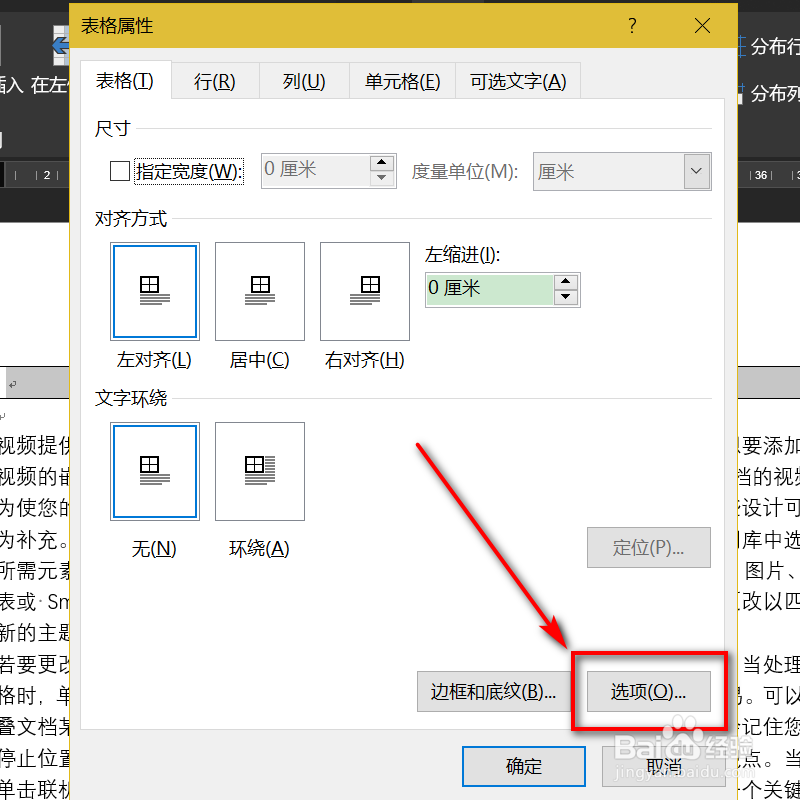
6、将自够劫动重调尺寸取消勾选,点击下方确定。

7、完成后,光标点击表格,顶部点开插入,点击图片。

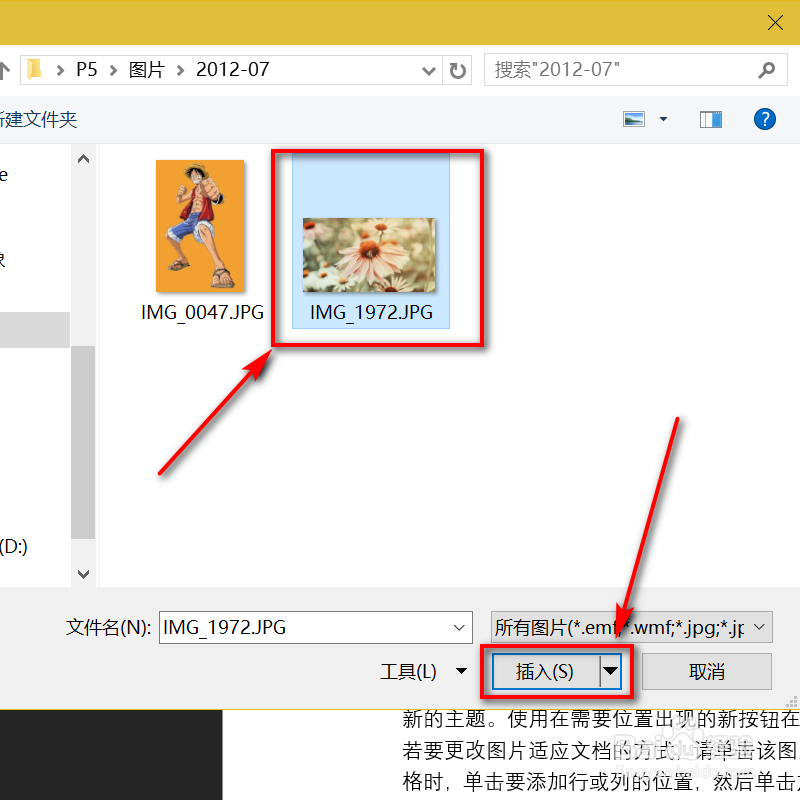
8、界面跳转,选择一张图片,选择下方插入。
9、顶部点开设计,选择表格吐久左上角的十字加号图标。

10、在上方点开边框,选择无框线。

11、顶部点开布局,点击栏,选择三栏独新痕。
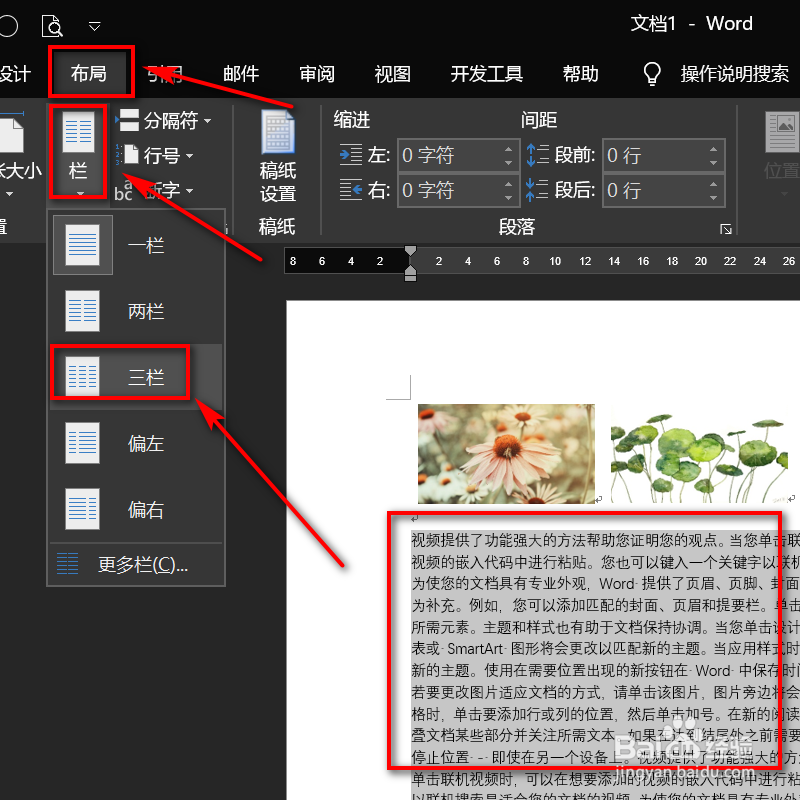
12、word内的图文便进行了合理的排版。

1、1、光标点击空白处。
2、顶部点开插入,点击表格,选择3*1的格式。
3、点击表格左侧的十字加号图标,顶部点开布局。
4、点击左侧的属性图标。
5、点击右下角选项。
6、将自动重调尺寸取消勾选,点击下方确定。
7、完成后,光标点击表格,顶部点开插入,点击图片。
8、界面跳转,选择一张图片,选择下方插入。
9、顶部点开设计,选择表格左上角的十字加号图标。
10、在上方点开边框,选择无框线。
11、顶部点开布局,点击栏选择三栏。
12、word内的图文便进行了合理的排版。
