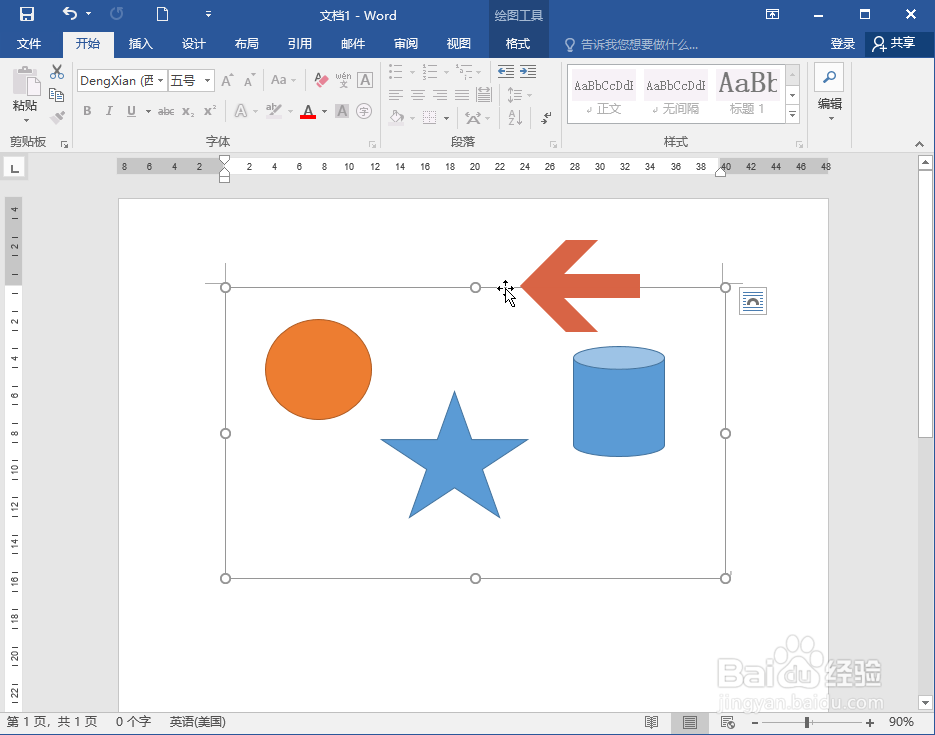
1、从下图可看出,在默认的情况下,如果对画布进行缩放,画布中各图形的大小会保持不变。

2、如果想让画布中的图形随画布一起缩放,可以将鼠标指针指向画布的边框线上,当指针形状改变时点击鼠标右键。
3、点击鼠标右键后会弹出一个菜单,其中有个【缩放绘图】选项。

4、用鼠标左键点击【缩放绘图】选项。
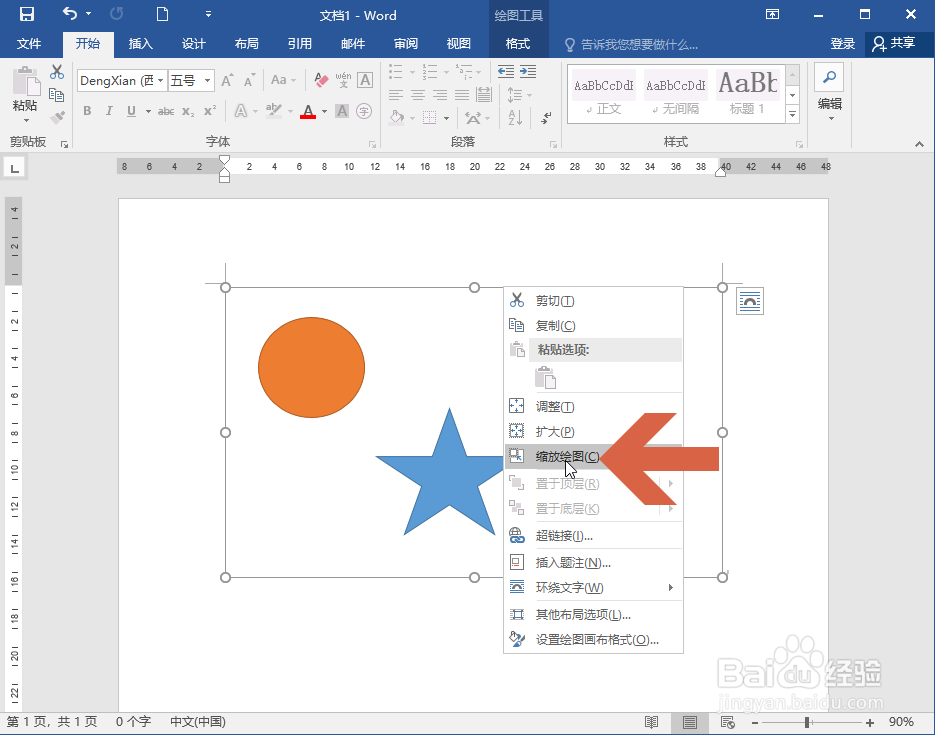
5、点击【缩放绘图】选项后,该选项前图标的周围会显示蓝色的边框。

6、这时再对画布进行缩放时,画布中的图形也会随着画布一起缩放了。

时间:2026-04-24 06:37:50
1、从下图可看出,在默认的情况下,如果对画布进行缩放,画布中各图形的大小会保持不变。
2、如果想让画布中的图形随画布一起缩放,可以将鼠标指针指向画布的边框线上,当指针形状改变时点击鼠标右键。
3、点击鼠标右键后会弹出一个菜单,其中有个【缩放绘图】选项。
4、用鼠标左键点击【缩放绘图】选项。
5、点击【缩放绘图】选项后,该选项前图标的周围会显示蓝色的边框。
6、这时再对画布进行缩放时,画布中的图形也会随着画布一起缩放了。
