illustrator制作爱心树绘制树干

 时间:2026-02-15 16:32:31

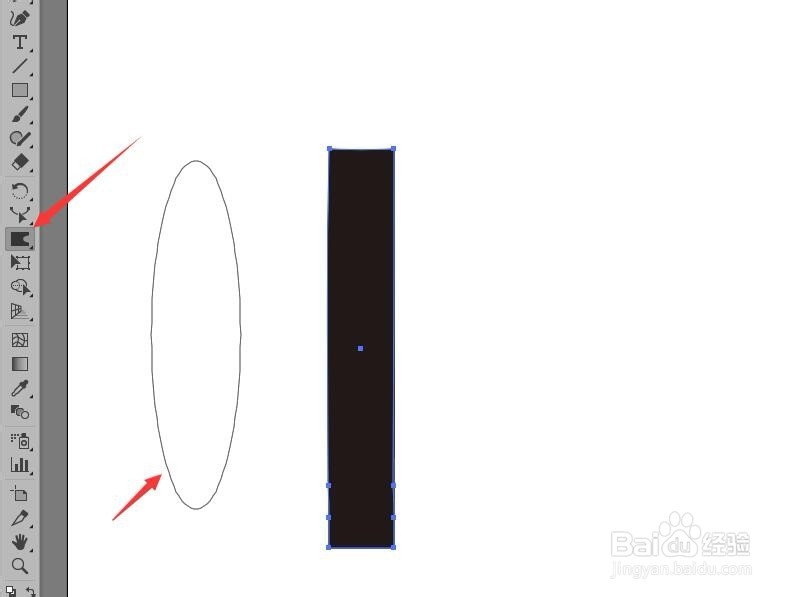
1、创建一个新的文档。选取【矩形工具】,在页面中绘制出一个黑色矩形。

illustrator制作爱心树绘制树干

2、选取【变形工具】,按住Alt键调整鼠标指针的形态。

illustrator制作爱心树绘制树干

3、调整完形态后,将鼠标指针移动到矩形的左侧按下鼠标左键向右侧拖拽。

illustrator制作爱心树绘制树干

4、使用相同的方法,将矩形的右侧进行调整。

illustrator制作爱心树绘制树干

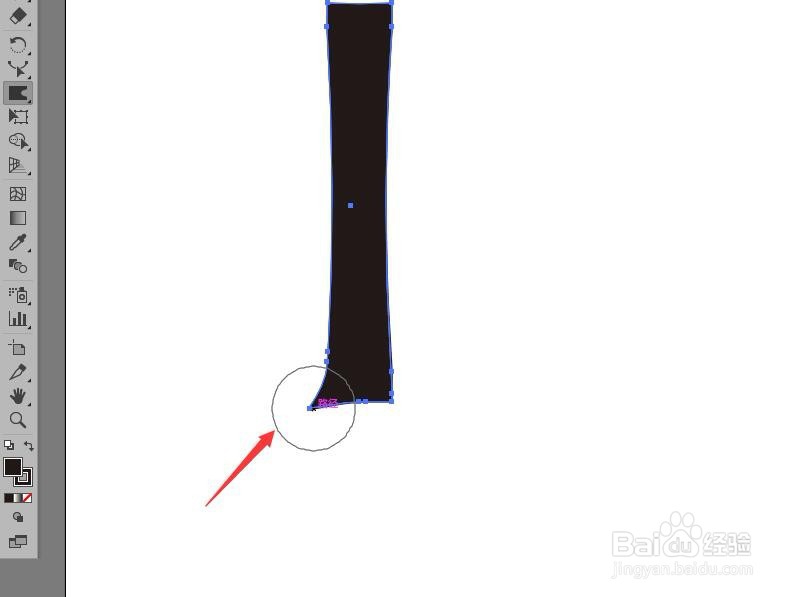
5、再次按住Alt键,调整属鼠标指针的形态,使其缩小为圆形。

illustrator制作爱心树绘制树干

6、将鼠标移动到矩形图形的左下方,按下并向下方拖动,改变左下角的形状。

illustrator制作爱心树绘制树干

7、释放鼠标左键后再次按下鼠标左键并拖拽。将该区域继续向外延伸。

illustrator制作爱心树绘制树干

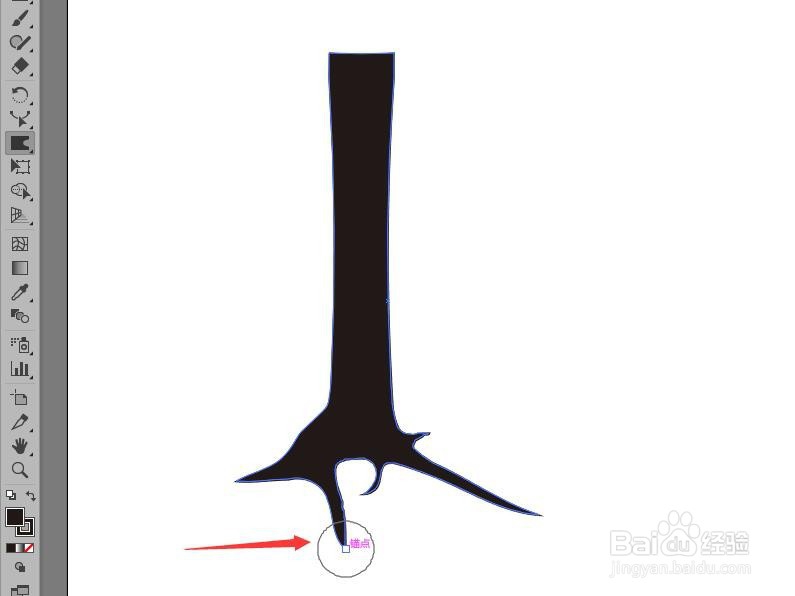
8、使用相同的方法调整不同的鼠标指针大小。将矩形右下角进行调整。

illustrator制作爱心树绘制树干

9、用同样的方法对其他位置进行调整,最后涂抹出树树枝形状。后续请看‘illustrator制作爱心树绘制爱心’。
illustrator制作爱心树绘制树干

  • 快手怎么创建群?
  • 快手如何拍摄想出门视频?
  • 快手如何上热门,上热门教程快手吸粉技巧!!!
  • 如何用小程序赚钱,小程序如何赚钱
  • 怎么发布快手视频
  • 热门搜索
    女性排卵期怎么算 美术字怎么写 timex怎么样 电脑出现蓝屏怎么办 怎么去除痘印 双手发麻是怎么回事 平方怎么打 体内湿气重怎么调理 lolfps低怎么办 怎么看自己电脑配置