PS人物墨汁融入水中特效合成效果怎么制作

 时间:2026-02-14 00:39:31

1、首先我们打开电脑里面的ps软件,并新建一个画布。

PS人物墨汁融入水中特效合成效果怎么制作

PS人物墨汁融入水中特效合成效果怎么制作

2、然后我们把自己下载好的墨汁图片拖到画布中来,并调整一下大小,使其适合画布。墨汁素材https://pan.baidu.com/s/1N8bmDxaGZ8orOikbXkdEhA

PS人物墨汁融入水中特效合成效果怎么制作

3、然后我们拖进一张下载好的人物图片,并调整人物图片的大小。人物素材https://pan.baidu.com/s/1xSeZJYVi7pEVig8pgLYgug

PS人物墨汁融入水中特效合成效果怎么制作

4、接下来我们点击下面的添加图层蒙版的按钮,给上面的人物图片图层添加一个图层蒙版。

PS人物墨汁融入水中特效合成效果怎么制作

5、然后选择画笔工具,并把下面的前景色调整为黑色。

PS人物墨汁融入水中特效合成效果怎么制作

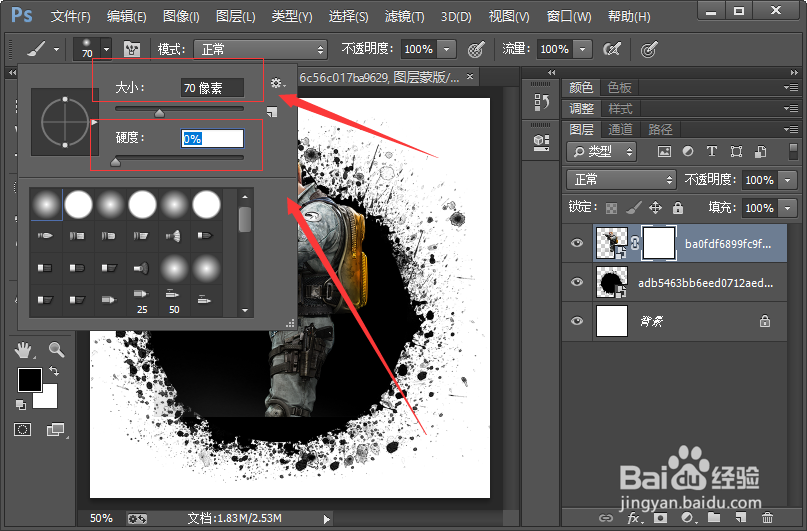
6、调整一下画笔的大小,是画笔的硬度为零。然后选择添加到图层蒙版,并在人物的下方涂抹,使其更好的融合在墨汁效果图片中。
PS人物墨汁融入水中特效合成效果怎么制作

PS人物墨汁融入水中特效合成效果怎么制作

7、这样我们就制作好了人物墨汁融入水中特效效果图片,效果如图所示。

PS人物墨汁融入水中特效合成效果怎么制作

  • PS实用案例:“气泡效果”的制作方法
  • ps怎样制作文字卷边效果
  • 如何用Photoshop滤镜制作逼真的水波
  • ps减色效果的使用
  • PS制作大海效果
  • 热门搜索
    7月31日是什么日子 thursday是什么意思 大料是什么 dj是什么 孕妇梦见蛇是什么意思 1990年是什么命 横店是什么意思 tnt是什么 什么花吸甲醛效果最好 跟单员是做什么的