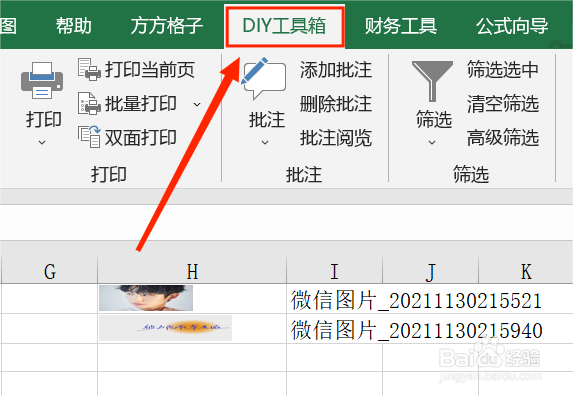
1、如本例,需要将下表中的两张图片导入新建文件夹中,可以这么做,首先点击 DIY工具箱。
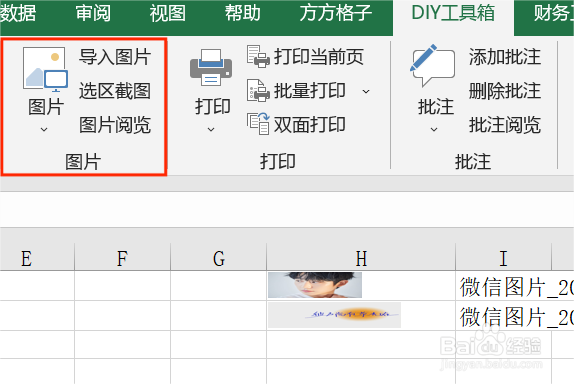
2、在表格上方,找到 图片 这一选项卡。
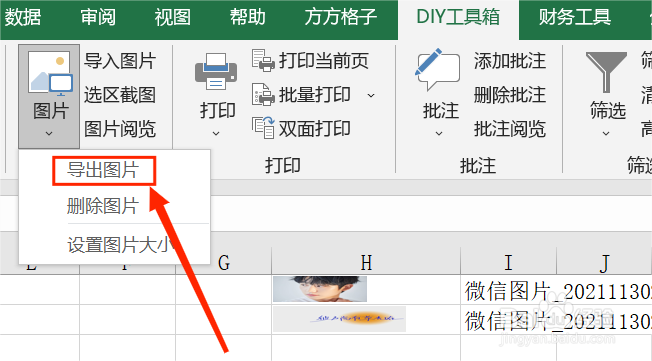
3、然后点击 导出图片。
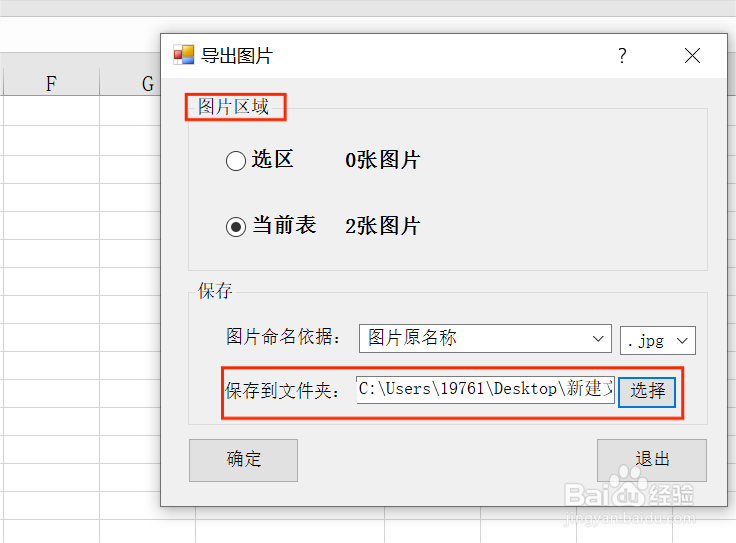
4、选择导出图片所在区域以及另存的文件夹。
5、点击 确定 后,即可完成图片导出。
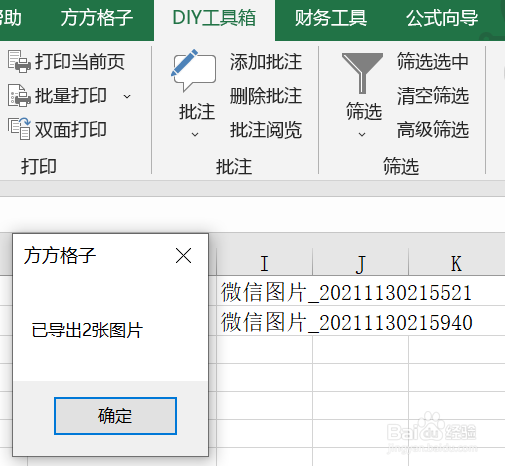
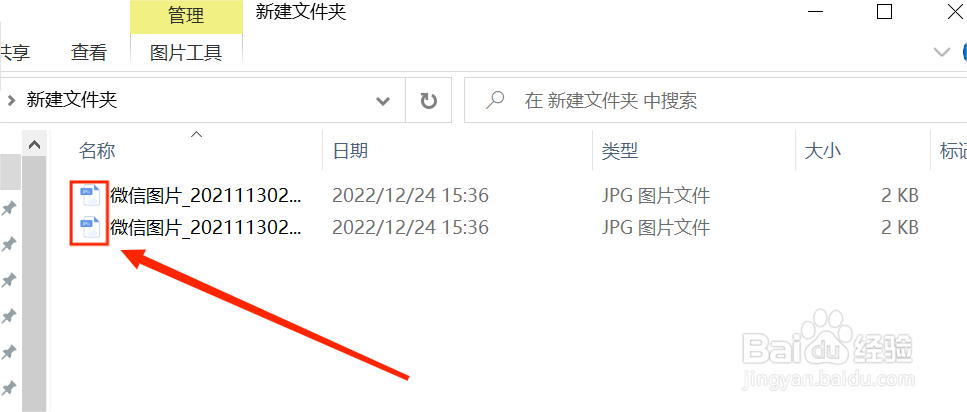
6、打开文件夹就可以看到导出的两张图片!
时间:2024-10-26 13:11:24
1、如本例,需要将下表中的两张图片导入新建文件夹中,可以这么做,首先点击 DIY工具箱。
2、在表格上方,找到 图片 这一选项卡。
3、然后点击 导出图片。
4、选择导出图片所在区域以及另存的文件夹。
5、点击 确定 后,即可完成图片导出。
6、打开文件夹就可以看到导出的两张图片!
