Win10怎么录制电脑播放的声音

 时间:2026-02-15 18:44:25

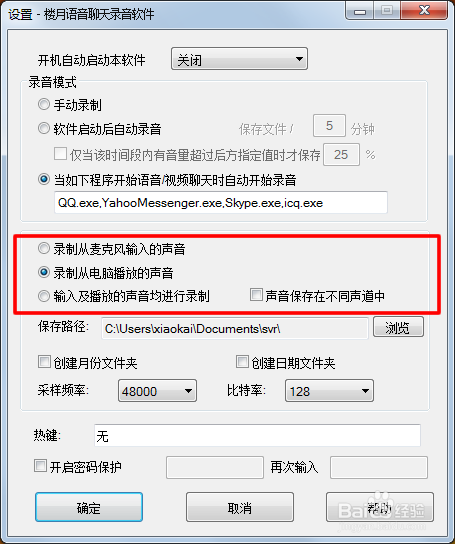
1、首先在网上下载第三方录音软件,软件默认会对电脑播放及麦克风输入的声音同时进行录制,请点击“文件”,“设置”菜单,进入软件的设置界面。

Win10怎么录制电脑播放的声音

2、在设置界面的下图红框位置,将其设置为“录制从电脑播放的声音”,并点击确定按钮。
Win10怎么录制电脑播放的声音

3、在电脑上播放自己需要录制的任何声音,比如在网页上播放任何MV,小品,电影等。

Win10怎么录制电脑播放的声音

4、当播放到需要开始录制处时,点击楼月语音聊天录音软件界面上的开始按钮,在要结束录制时,点击停止按钮即可。

Win10怎么录制电脑播放的声音

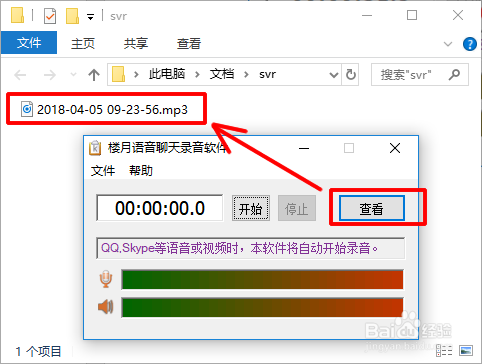
5、最后,点击软件界面上的“查看”按钮,就可以快速进入刚才录制下来的MP3文件保存的目录,软件默认情况下把音频文件保存在我的文档下的svr文件夹中,我们也可以在设置界面修改这个保存的目录。
Win10怎么录制电脑播放的声音

  • WIN10内怎么录声音
  • Win10如何录制电脑内部播放的声音
  • Win10怎么录制电脑里播放的声音
  • Win10如何录制电脑内部声音
  • Win10怎么录制电脑自身的声音
  • 热门搜索
    月经量少吃什么调理 尿隐血是什么原因 天然维生素e 疥疮是什么引起的 dg是什么牌子 什么是翻糖蛋糕 苯氧乙醇是什么 第一产业是什么 caco3是什么 举案齐眉什么意思