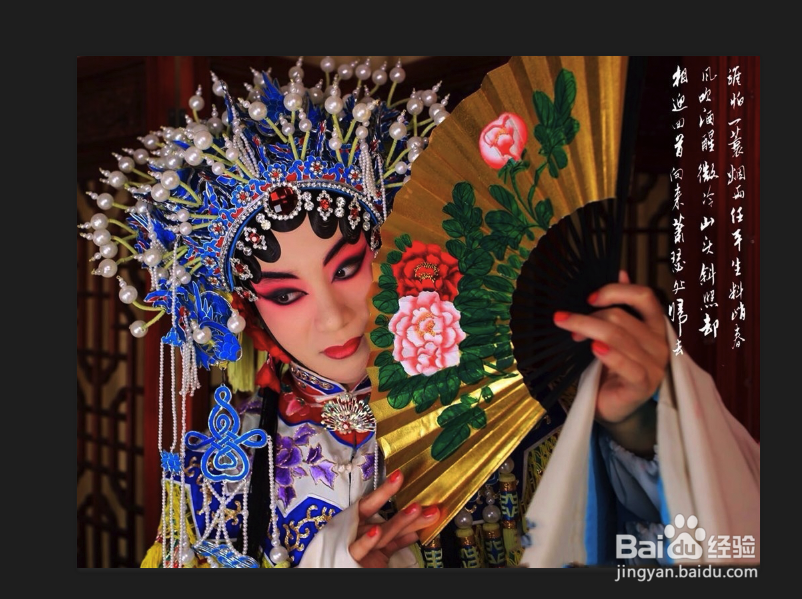
1、打开PS,打开人物图,SHIFT+CTRL+U去色。
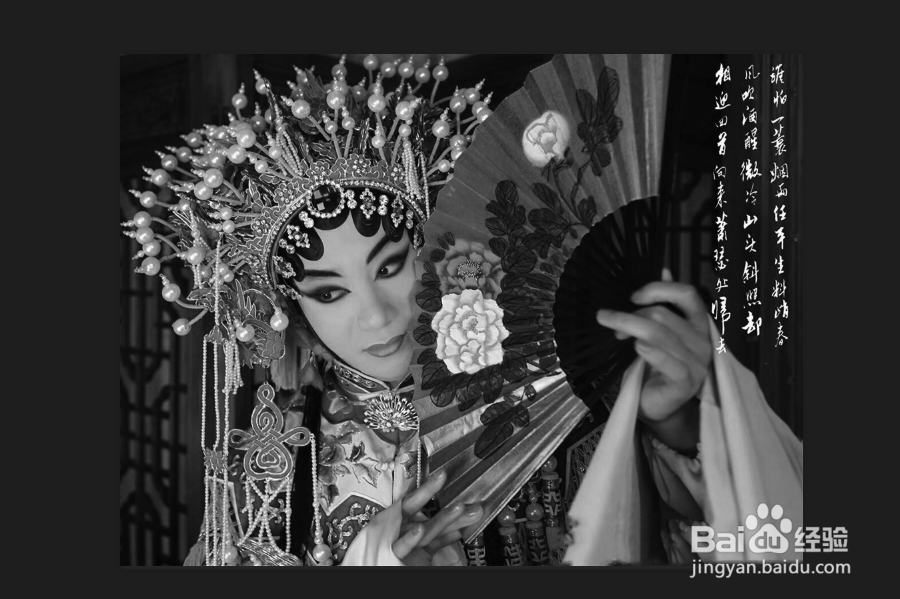
2、再将去色后的图层按ctrl+j 复制一层,得到副本图层。

3、将副本娃五层按ctrl+i进行反相。

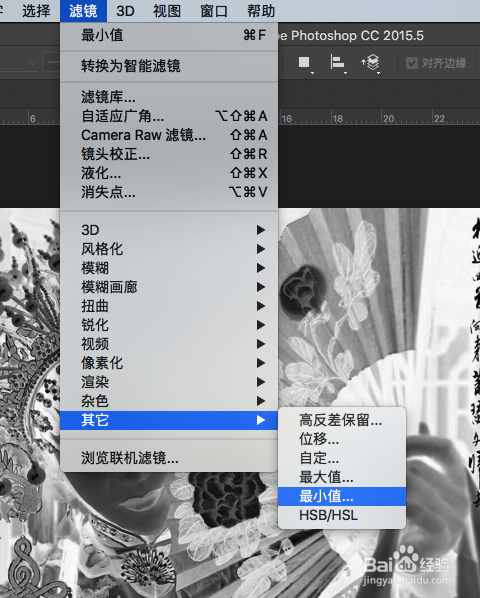
4、仍然是副本图层,执行滤镜-其它-最小值,参数摸总强为1,再把图层模式改为颜色减淡。

5、再执行滤镜-模茄露糊-高斯模糊,参数看情况,我这里设的2。这里做高斯模糊是为了去掉杂色。
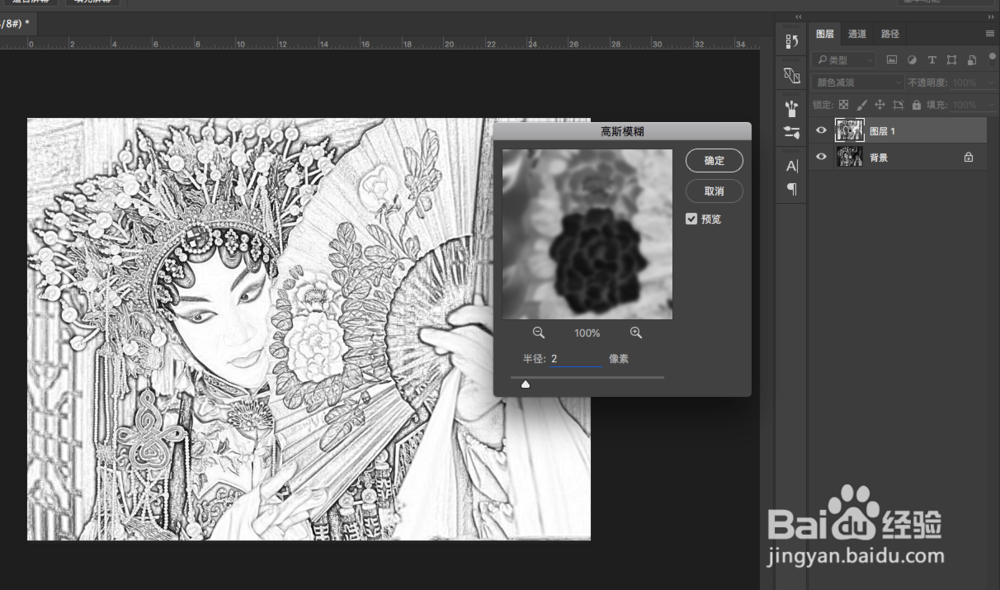
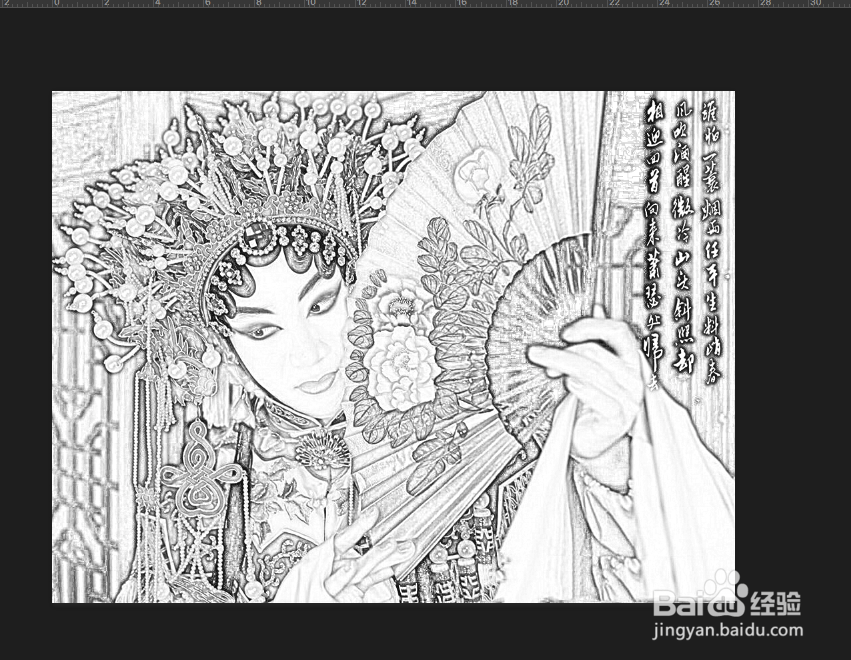
6、最后效果图:
时间:2026-04-21 17:21:41
1、打开PS,打开人物图,SHIFT+CTRL+U去色。
2、再将去色后的图层按ctrl+j 复制一层,得到副本图层。
3、将副本娃五层按ctrl+i进行反相。
4、仍然是副本图层,执行滤镜-其它-最小值,参数摸总强为1,再把图层模式改为颜色减淡。
5、再执行滤镜-模茄露糊-高斯模糊,参数看情况,我这里设的2。这里做高斯模糊是为了去掉杂色。
6、最后效果图:
