PS中合并图层与拉合图像有什么区别?

 时间:2026-02-12 16:32:20

1、新建一个白色背景的文档。

PS中合并图层与拉合图像有什么区别?

2、鼠标移到右上方这里, 设置前景色为红色。

PS中合并图层与拉合图像有什么区别?

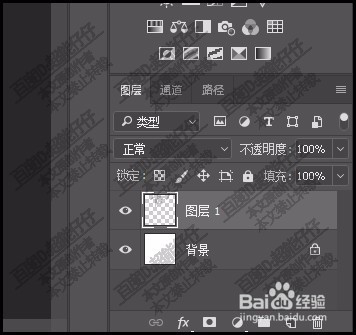
3、再来到图层面板这里, 新建一个空白图层。

PS中合并图层与拉合图像有什么区别?

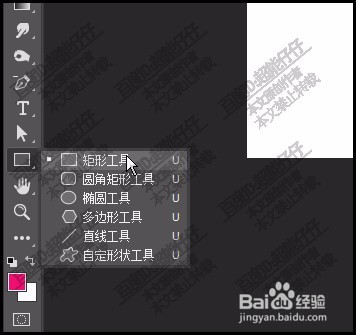
4、再来到工具栏这里,调出矩形工具。如图

PS中合并图层与拉合图像有什么区别?

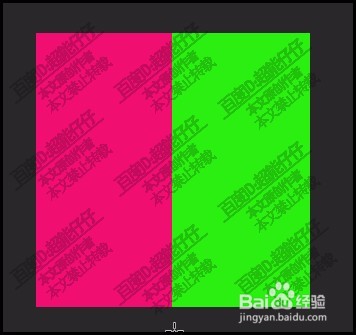
5、然后,在画布左边,绘制一个红色矩形。

PS中合并图层与拉合图像有什么区别?

6、再新建一个空白图层,再设置前景色为绿色。

PS中合并图层与拉合图像有什么区别?

7、再用矩形工具,在画布右边绘制一个绿色矩形。此矩形与红色矩形边缘紧贴。

PS中合并图层与拉合图像有什么区别?

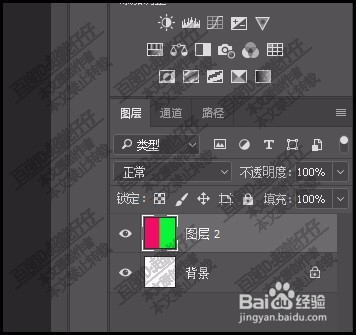
8、把两个图层选中,并右击,弹出菜单再选择合并图层。

PS中合并图层与拉合图像有什么区别?

9、这两个图层即合并为一层。是普通层。背景层还在。

PS中合并图层与拉合图像有什么区别?

10、我们退回到步骤7的状态。再把这两个图层选中,右击,在弹出中选择:拼合图像。

PS中合并图层与拉合图像有什么区别?

11、看,这两上图层的图像拼合在一起变成了背景层。

PS中合并图层与拉合图像有什么区别?

  • PS如何通过渐变给图像加阴影?
  • FrontPage技巧:[15]如何在网页中制作表格框架
  • PS窗口“标准模式”有什么特点
  • flash如何绘制大树和小鸟
  • PS如何快速用铅笔工具做枫叶素材
  • 热门搜索
    iphone4s怎么刷机 可以提现的棋牌 牛奶和鸡蛋可以一起吃吗 鸡蛋在冰箱里可以保存多久 深圳旅游景区 东山岛旅游攻略 皮包怎么保养 怎么样可以瘦脸 凉拌变蛋 武汉周边旅游景点大全